Beeldbeheer
U kunt de beelden aanpassen aan uw behoeften via Beeldbeheer.
|
Icoontje
|
Tool
|
Beschrijving
|
|---|---|---|
 |
Scrollen
|
Functie van het scrolwiel. Hou de linkermuisknop ingedrukt en beweeg met de cursor over het beeld. U kunt nu door de serie scrollen.
|
 |
Regiozoom
|
Inzoomen op een bepaalde regio.
|
 |
Traploze zoom
|
Inzoomen op het beeld zonder tussenstappen.
|
 |
Uitzoomen
|
Uitzoomen.
|
 |
Pan/Selecteren
|
Wanneer u ingezoomd heeft, kunt u het beeld nog steeds verslepen.
|
 |
Dichtheidsmeting
|
Selecteer deze functie en houd de linkermuisknop ingedrukt om de dichtheid te meten in Hounsfield-eenheden (HU), optische dichtheid (OD) of niet-gespecifieerde eenheden (US).
|
 |
Positiebepaler
|
Gebruik deze functie om in series naar hetzelfde referentiepunt te navigeren. Werkt enkel bij CT- en MR-beelden.
|
 |
Cineloop
|
Via deze functie kunt u alle beelden automatisch doorlopen zonder het scrolwiel te gebruiken. De doorloopsnelheid is deze gespecifieerd in DICOM-tag RecommendedDisplayFrameRate.
Wanneer die waarde niet beschikbaar is, wordt standaard een doorloopsnelheid van 30 fps gebruikt. U kunt ook zelf de doorloopsnelheid aanpassen.
|
 |
Series automatisch koppelen
|
Verschillende series met dezelfde "frame of reference" worden automatisch gekoppeld zodat u simultaan kunt scrollen.
|
 |
Referentielijnen
|
Deze tool is standaard geactiveerd en geeft via lijnen de positie van het geselecteerde beeld ten opzichte van een andere serie weer. Deze tool werkt enkel met CT- en MR-beelden.
|
 |
Beeldtransformaties
|
Voor meer informatie, zie Beeldtransformaties
|
|
Tip |
|

|
Zoomen binnen het beeld kan ook door gebruik te maken van de sneltoetscombinatie: SHIFT (toetsenbord) + scroll (muis)
Om het beeld op 100% weer te geven (1 pixel in het beeld = 1 pixel op het scherm), druk op '=' op uw toetsenbord.
|
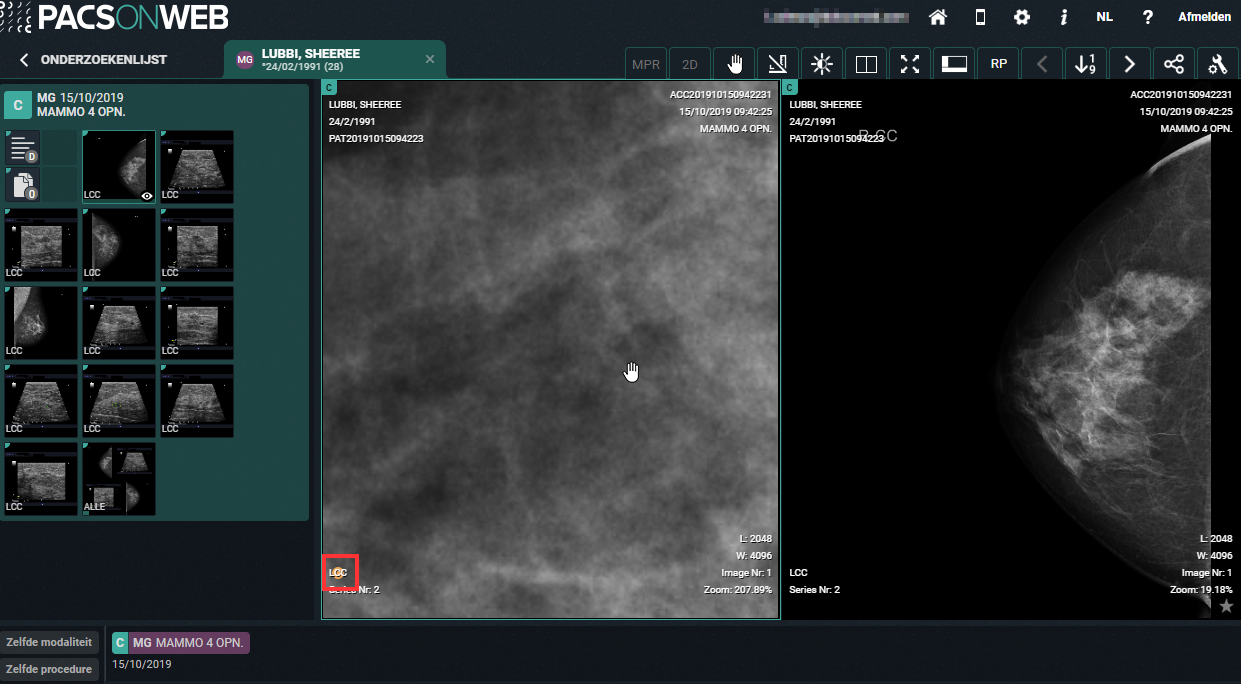
Wanneer u op een deel van een beeld inzoomt, krijgt u linksonderaan een oranje indicatiestip te zien tot het beeld volledig is ingeladen.
Opmerking | |
 | Handelingen op mobiele apparaten Ongeacht welke beeldfunctie of beeldbewerkingstool u gebruikt, kunt u zoomen en het beeld verschuiven door: • Zoom: beweeg twee vingers open en dicht om in- en uit te zoomen op een beeld. • Pan: houd twee vingers tegelijk op het scherm en verschuif het beeld. |
Alle beeldfuncties en beeldbewerkingstools kunt u gebruiken door met 1 vinger het scherm aan te raken, wanneer ze actief staan.
Bv: Gebruik de scrol-tool door op en neer te bewegen met één vinger op het beeld.
Beperking | |
 | Opgelet: onderstaande functies werken niet indien u werkt metIOS12: • Regiozoom • Traploze zoom • Uitzoomen In de plaats daarvan gebruikt u de gewone zoom zoals hierboven beschreven. • Pan • Dichtheidsmeting • Positiebepaler • Window level U kunt de voorgedefinieerde instellingen gebruiken. • Toevoegen en bewerken van annotaties. |