Multi Monitor configuratie
Volg onderstaande stappen om uw schermindeling in te stellen:
1. Selecteer uw diagnostische monitors.
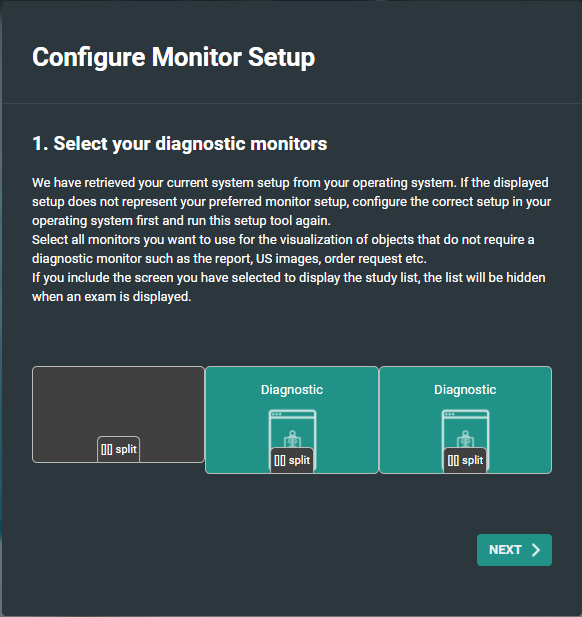
a. Klik op een scherm op het te selecteren/deselecteren als diagnostische monitor.
b. Klik op Opsplitsen om een groot scherm op te delen in twee virtueel aparte monitors.
Klik op Samenvoegen om dit opnieuw ongedaan te maken.
2. Selecteer het scherm waarop het studietabblad weergegeven moet worden.
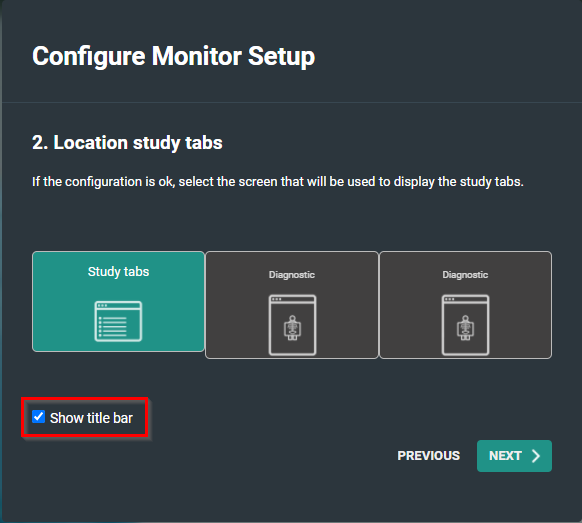
◦ De optie "Titelbalk weergeven" is standaard geselecteerd.
Als u ervoor kiest om de selectie ongedaan te maken, kan deze altijd handmatig worden ingeschakeld door te klikken op het icoontje Zichtbare elementen en Titelbalk te selecteren in de vervolgkeuzelijst.
3. Selecteer het niet-diagnostisch scherm
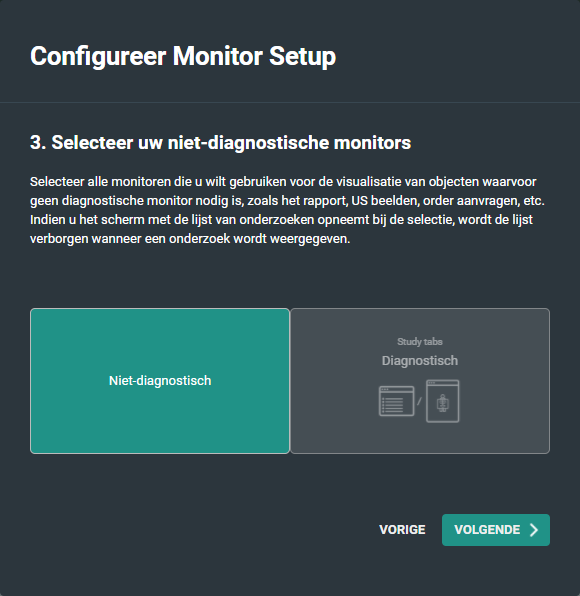
In deze stap kunt u het niet-diagnostisch scherm al dan niet naar voren halen.
Dit staat standaard aangevinkt, dus het standaardgedrag verandert niet.
Opmerking | |
 | Indien u in stap 1 slechts één scherm als niet-diagnostisch gemarkeerd heeft, zal deze configuratiestap overgeslagen worden. |
4. Selecteer de locatie voor de seriespicker(s)
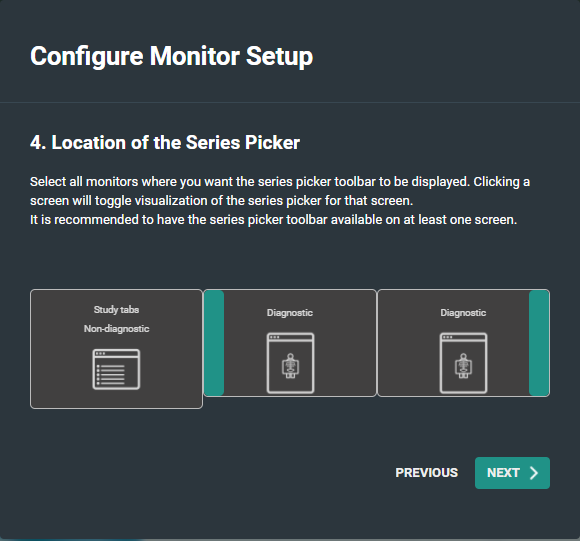
◦ U kunt de plaatsing van de seriespicker wijzigen door op een scherm te klikken.
De seriespicker wordt achtereenvolgens links, rechts of niet weergegeven op het geselecteerde scherm.
5. Locatie van Patiënthistoriek-balk
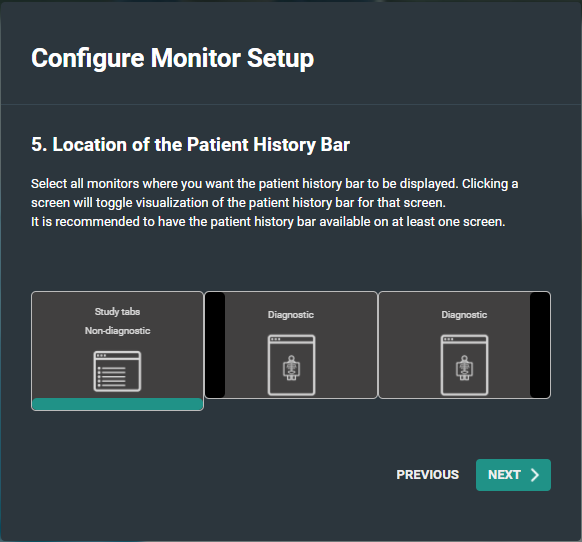
U kunt de seriespicker weergeven of verbergen onderaan het scherm door op een monitor te klikken.
6. Bevestig uw schermconfiguratie
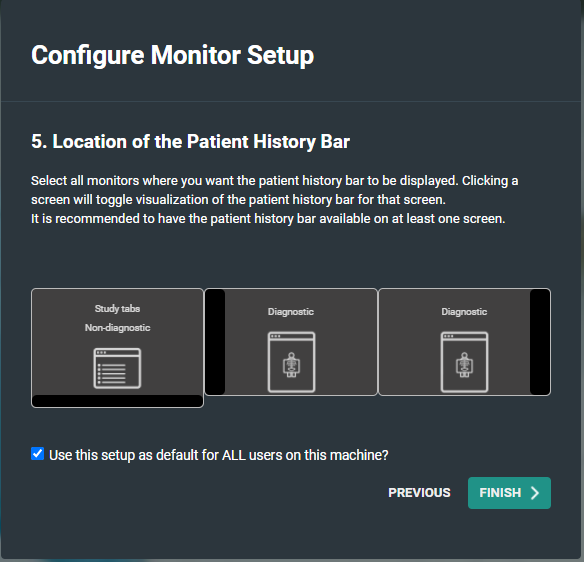
a. Klik op Voltooien om uw monitorconfiguratie te bevestigen.
Standaard is de checkbox geselecteerd om dezelfde configuratie toe te passen voor alle gebruikers.
Indien het werkstation ook door andere medewerkers gebruikt wordt in een andere configuratie, dient u deze optie uit te schakelen.