Home Reading App koppelen
Om een verslag te kunnen maken via Home Reading, dient een link opgezet te worden tussen de DeepUnity PACSonWEB-browsersessie op de pc of tablet en de Home Reading-app op de smartphone van de gebruiker.
Om deze koppeling op te zetten, dient u eerst met uw account in te loggen op DeepUnity PACSonWEB via uw pc of tablet.
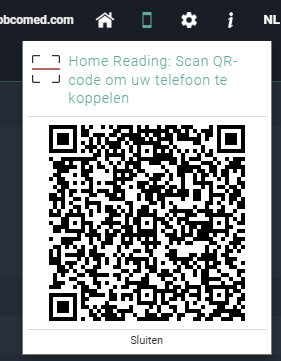
In het geval Home Reading geactiveerd werd voor uw DeepUnity PACSonWEB-account, zal het Home Reading-icoontje  getoond worden in de bovenste toolbar.
getoond worden in de bovenste toolbar.Door dit icoontje aan te klikken, wordt een QR code getoond worden om de smartphone te koppelen.
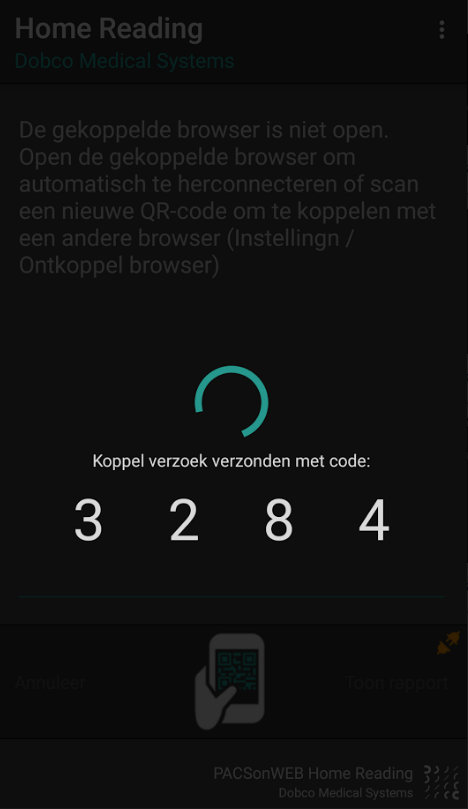
Start de Home Reading app op de smartphone en tik op "QR code scannen".
Bij het scannen van de QR code, stuurt de app een koppelverzoek met een tijdelijke PIN code naar de browser.
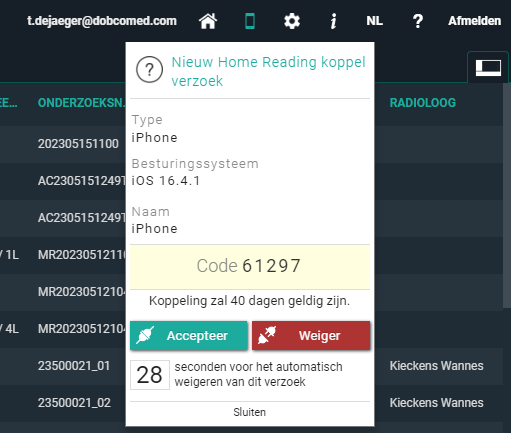
Binnen de browsersessie wordt een melding getoond met betrekking tot het koppelverzoek, waarbij het gebruikte toestel gespecifieerd wordt (Type, OS en naam van het toestel) en de PIN code.
Indien de PIN code overeenkomt met de code, weergegeven op de smartphone, dient u binnen de 30 seconden op "Accepteer" te klikken.
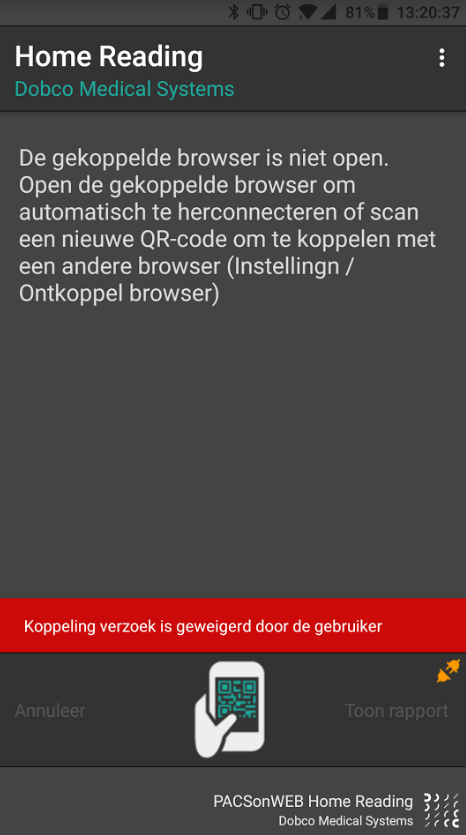
Indien de koppeling geweigerd of niet tijdig geaccepteerd werd, wordt de volgende melding weergegeven op de smartphone:
Indien de koppeling succesvol tot stand gebracht werd, wordt volgende melding weergegeven binnen de app en de browser:
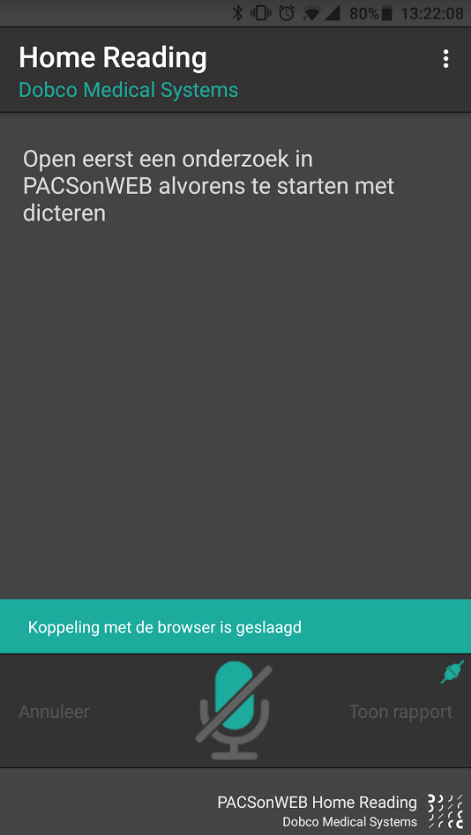
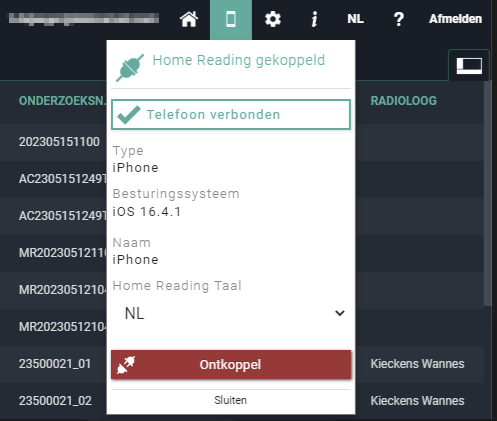
De status van de koppeling wordt weergegeven door de kleur van het Home Reading icoontje:
• Wit / zwart: de browser is niet gekoppeld met een smartphone.
• Oranje: de browser is gekoppeld met een smartphone maar het toestel is niet bereikbaar.
• Groen: de browser is gekoppeld met een smartphone en kan gebruikt worden om te dicteren.
Opmerking | |
 | Standaard blijft de pairing gedurende 40 dagen geldig. Na deze periode dient de pairing opnieuw uitgevoerd te worden. |