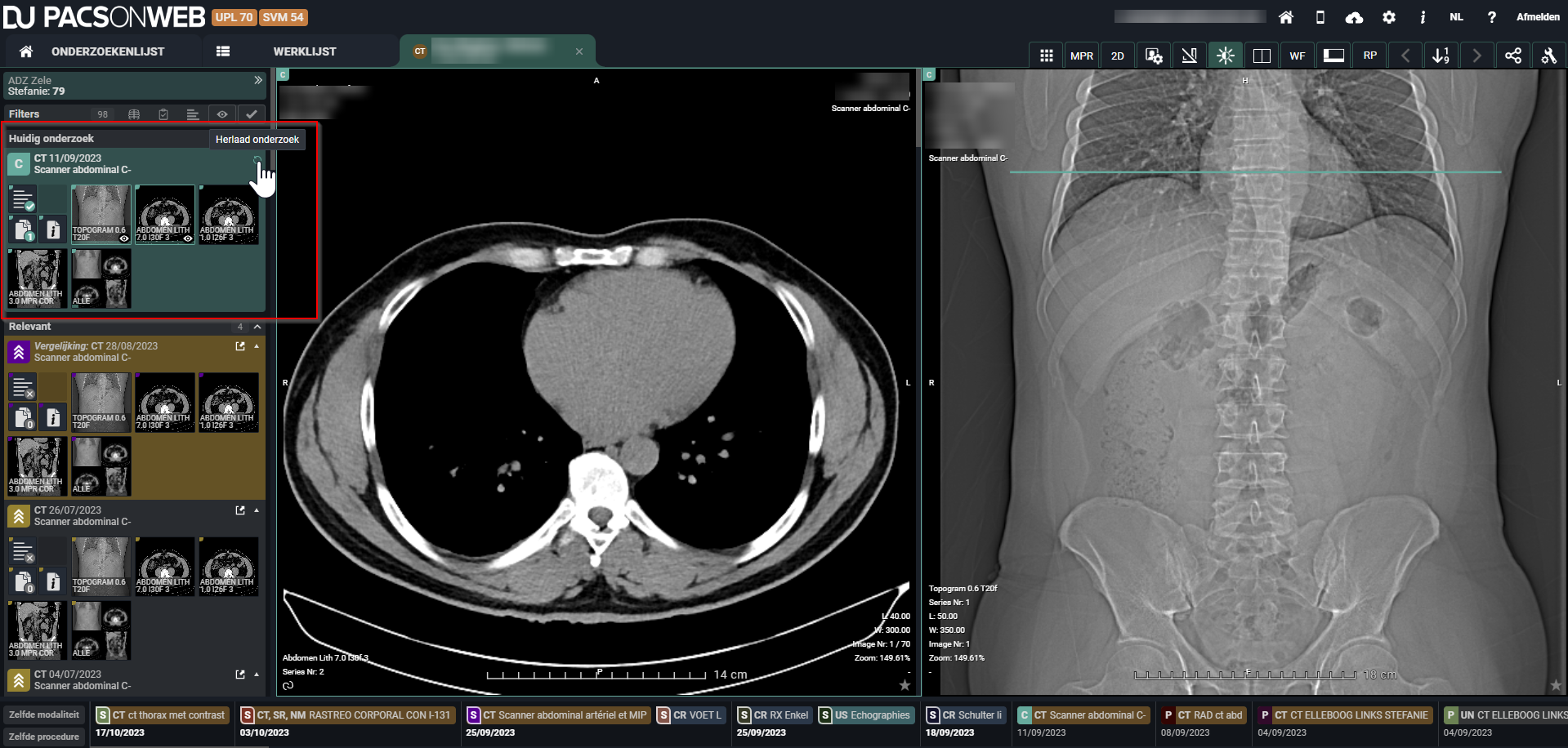
Series picker
Beschikbare series
In de series picker vindt u een lijst met beeldenseries per onderzoek.
Als u de series picker niet ziet, dient u in de menubalk te klikken op Zichtbare elementen  .
.
.U kunt kiezen om de series picker links of rechts te plaatsen, of helemaal geen series picker te tonen.
• Series picker links
• Series picker rechts
• Geen series picker
Weergave van informatie
Bovenaan de beeldenserie vindt u het type onderzoek, de onderzoeksdatum en de procedure omschrijving van het onderzoek.
In de rechterbovenhoek van de series picker is er ook een icoontje beschikbaar om het onderzoek te herladen indien er bijvoorbeeld bijkomende beelden beschikbaar zijn.
Verslag, documenten & aanvraaginformatie
Het verslag, documenten of aanvraaginformatie vindt u hier ook terug. Deze kunt u bekijken, downloaden, printen, enz.
Belangrijk | |
 | Enkel indien u hiertoe toegang heeft en deze documenten beschikbaar zijn. |
 Gevalideerd verslag beschikbaar
 Voorlopig verslag beschikbaar
 Concept verslag beschikbaar
 Geen verslag beschikbaar
 Document(en) beschikbaar (In dit voorbeeld 3)
 Geen documenten beschikbaar
 Aanvraag informatie beschikbaar
Belangrijk | |
| Enkel indien u administrator bent voor het onderzoek kunt u een verslag maken, documenten en aanvraaginformatie toevoegen. |
• Maak verslag
Zie: Verslagweergave
• Documenten toevoegen:
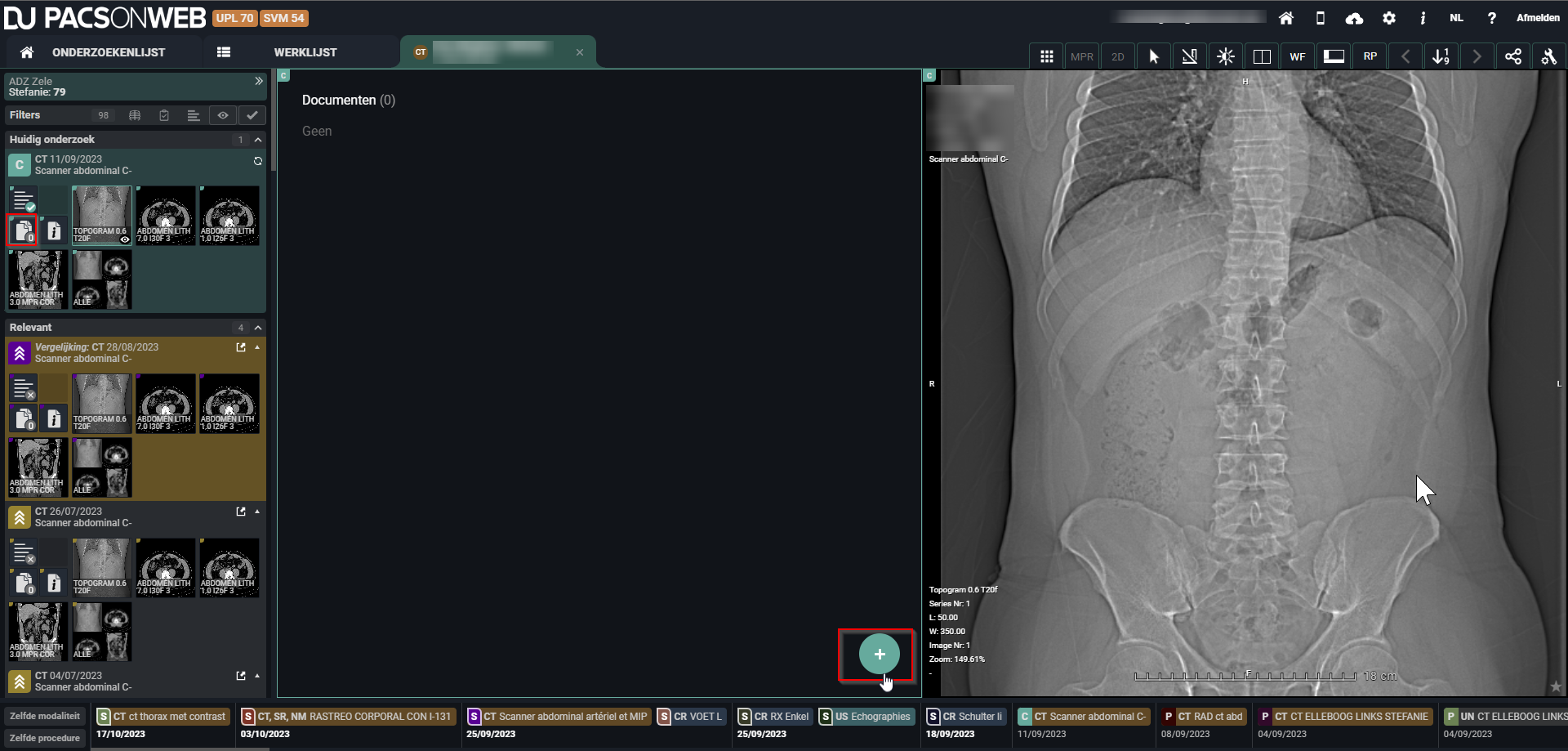
Klik op het documenten icoon en vervolgens op het groene plusteken.
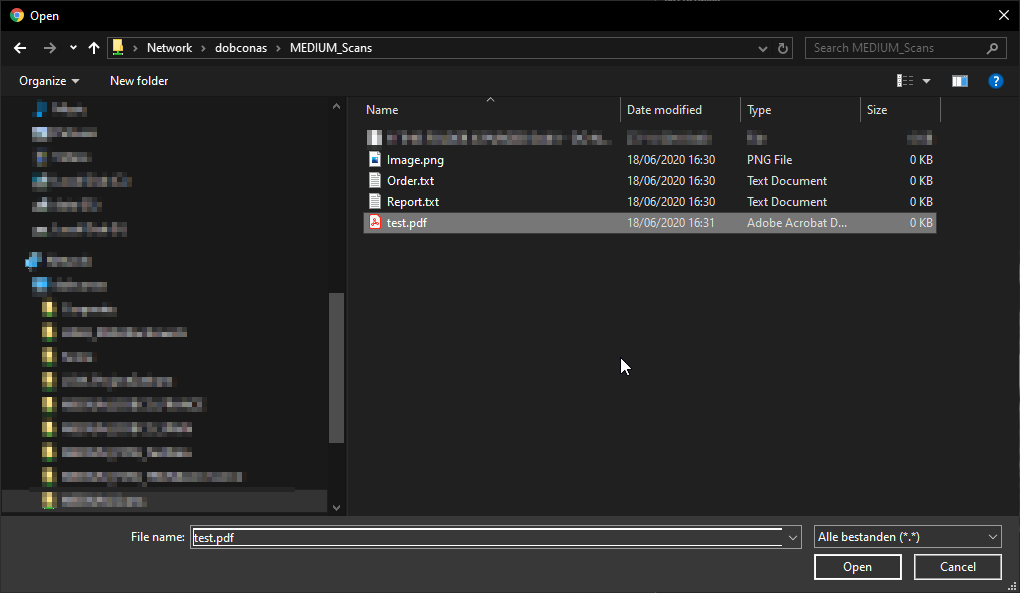
Selecteer het gewenste document en klik Openen.
Enkel volgende bestandstypes kunnen toegevoegd worden:
• PDF
• RTF
• TXT
• PNG
• JPEG
• JPG
Het geselecteerde document wordt geüpload en wordt weergegeven in het documenten overzicht:
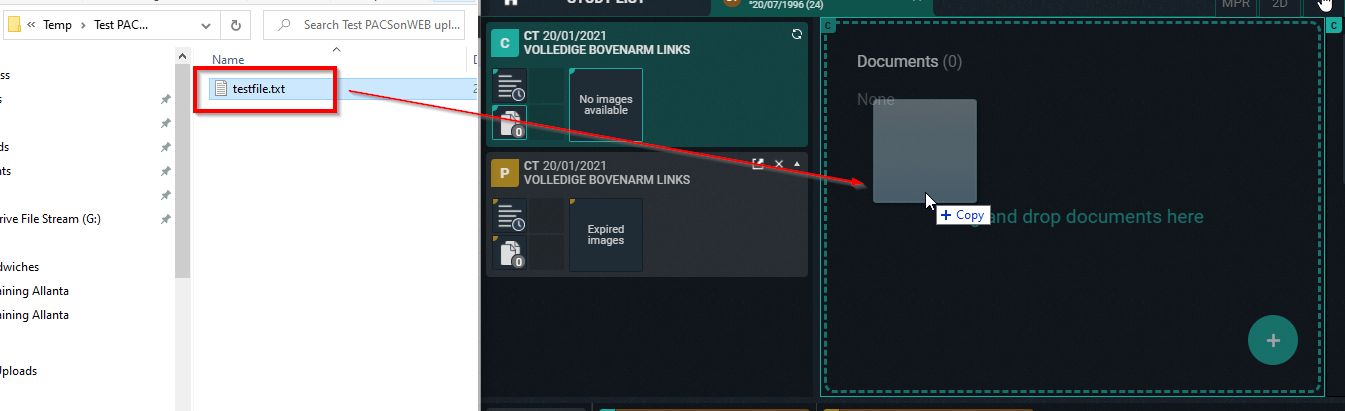
Drag and drop: U kunt ook een bestand uploaden door het rechtstreeks vanop uw pc op het Documenten venster te slepen.
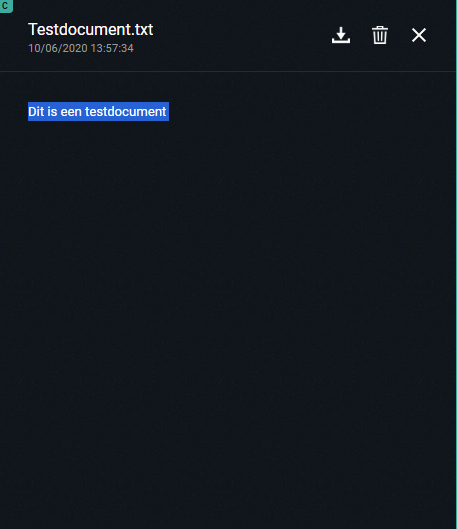
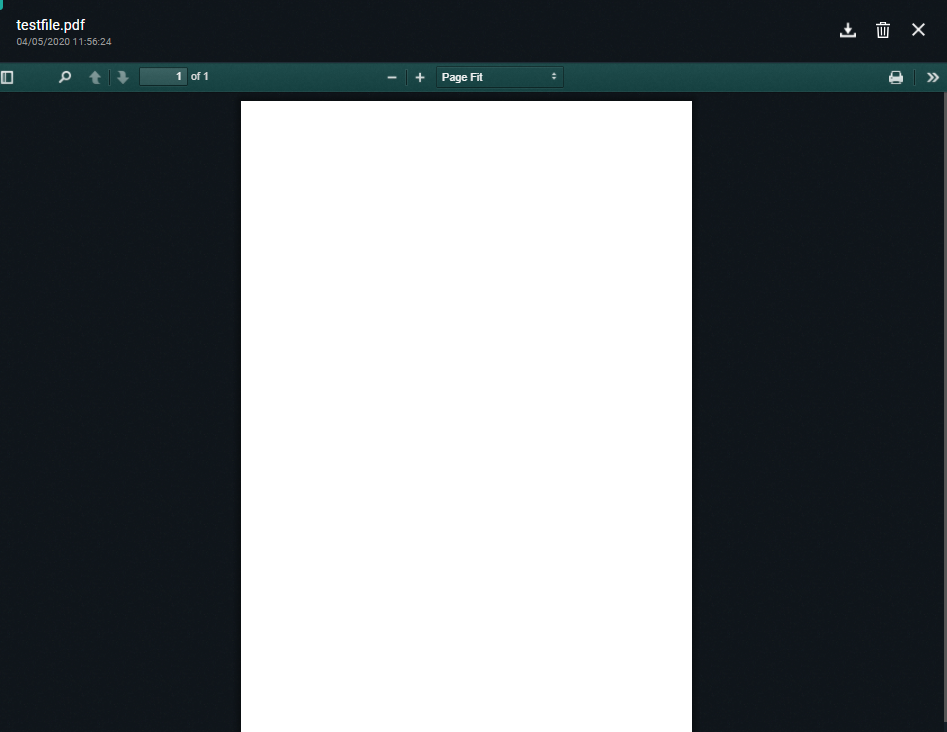
Wanneer u erop klikt, kunt u het bekijken, downloaden of verwijderen.
• Voeg aanvraaginformatie toe:
Klik op het documenten icoon en vervolgens op het groene plusteken.
Sleep of selecteer het juiste document. Het bestand dient als naam te hebben 'Order' en als type .pdf of .txt
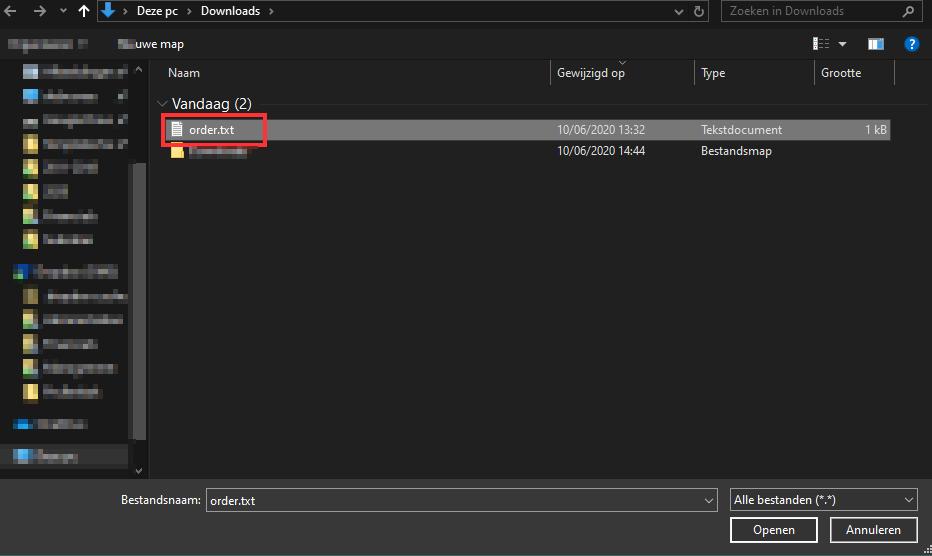
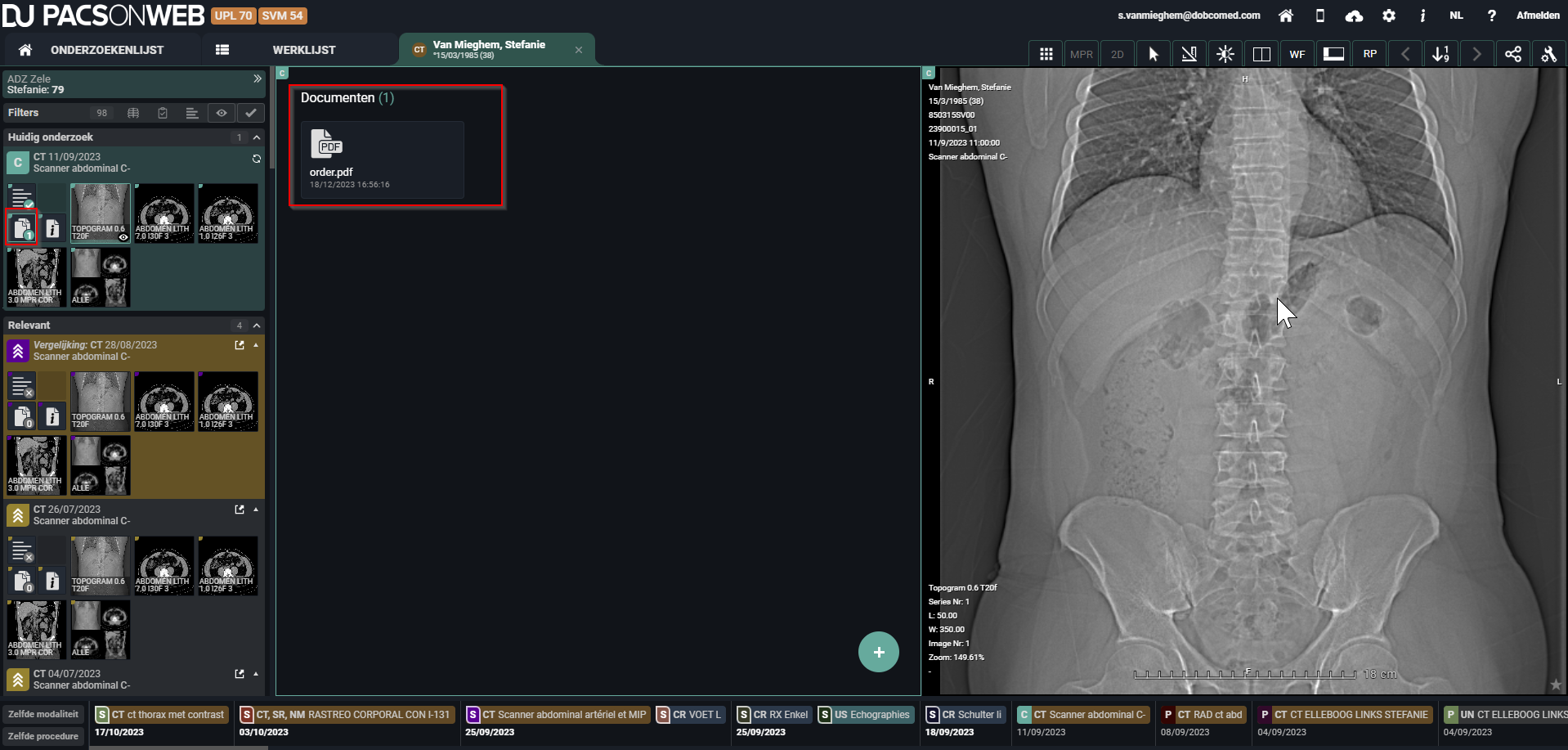
Het toegevoegde document verschijnt bij documenten en het aanvraag icoon wordt getoond in de series picker:
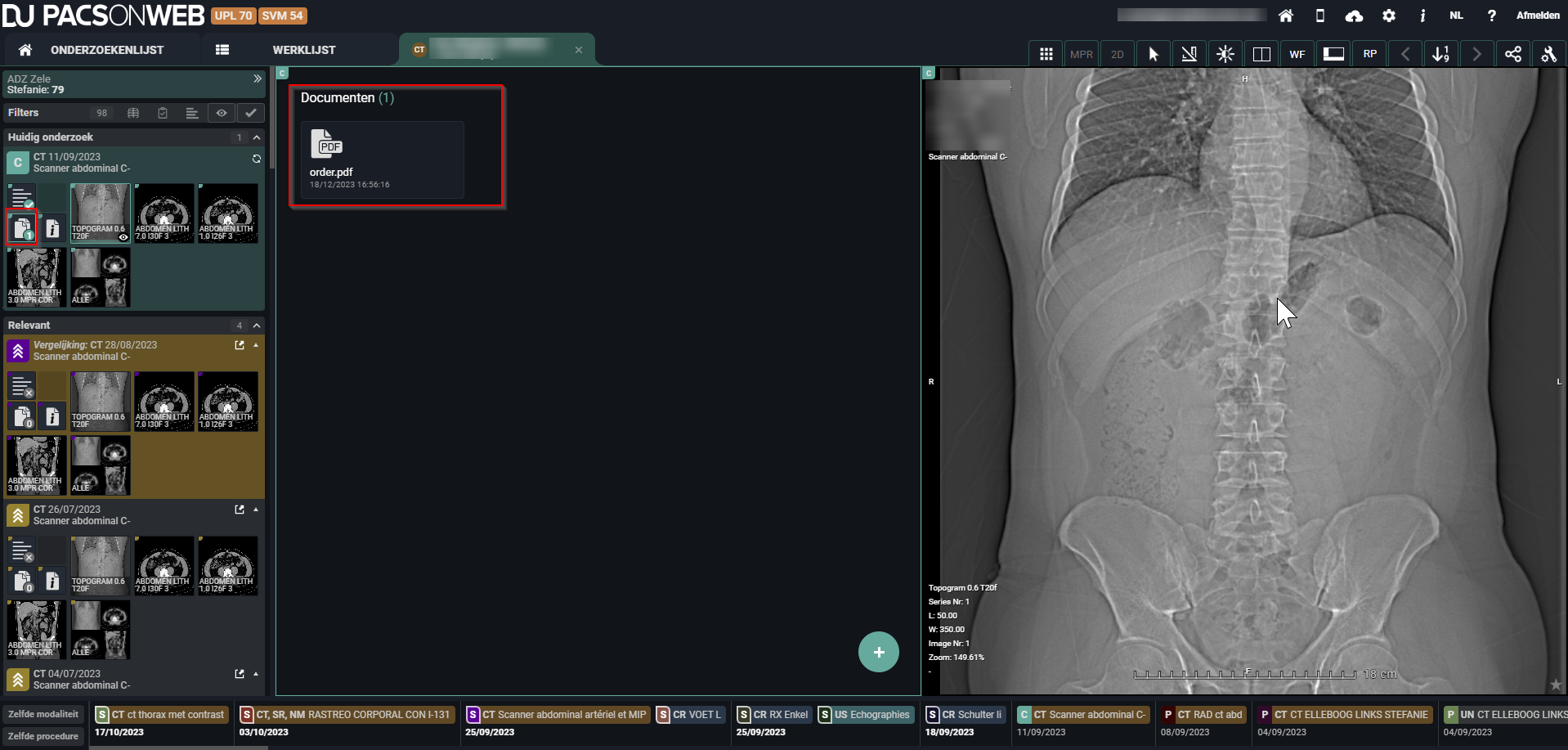
Encapsulated pdf-bestanden worden getoond bij de viewport "Documenten".
Belangrijk | |
| Bestaande encapsulated pdf-bestanden die verwerkt werden vóórDeepUnity PACSonWEB3.3.300, zullen weergegeven worden met titel "Onbekend". |
Onderzoeksinformatie weergeven
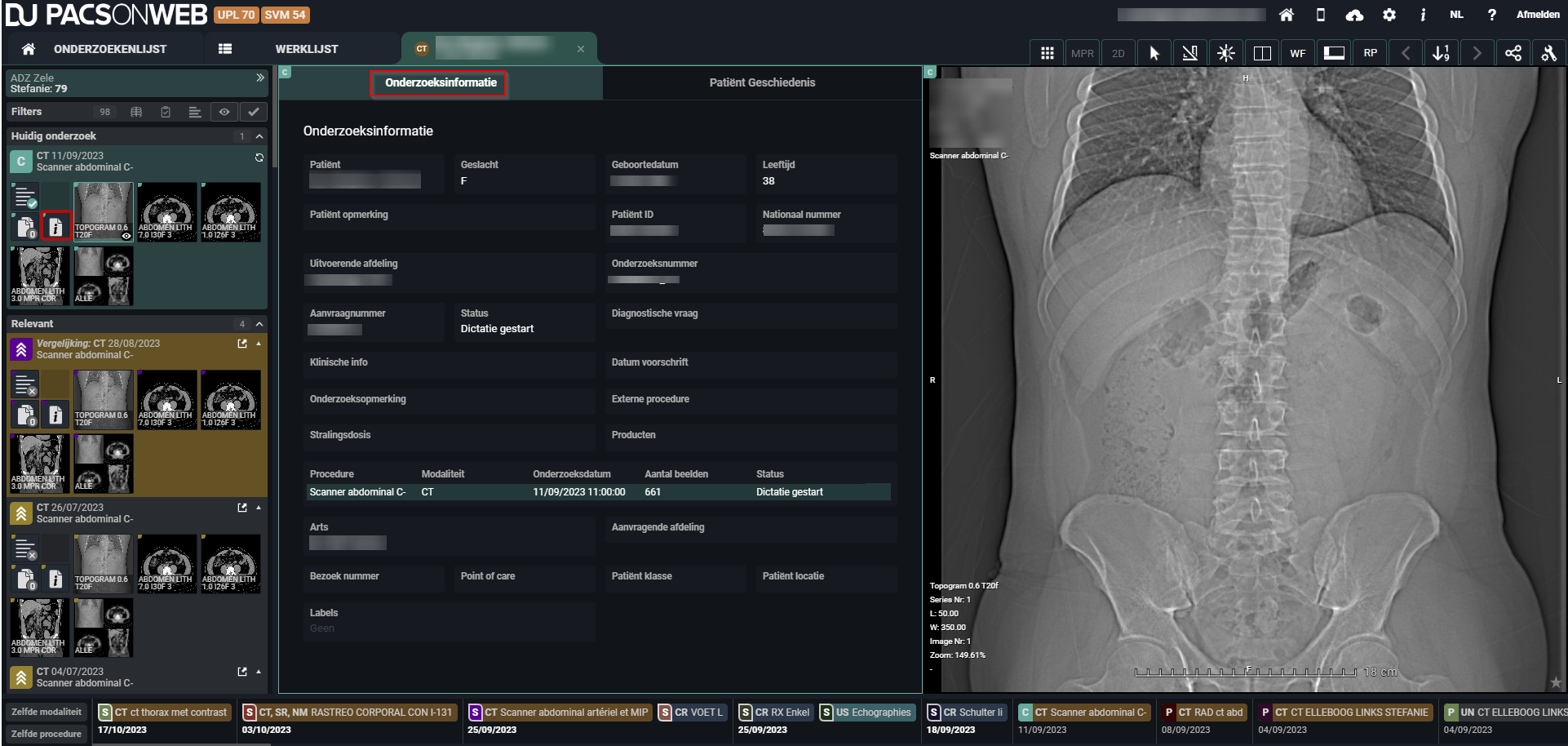
Als u op het icoontje voor aanvraaginformatie  klikt, dan ziet u eerst de ingescande aanvraag, indien deze beschikbaar is en u hiervoor de nodige rechten heeft.
klikt, dan ziet u eerst de ingescande aanvraag, indien deze beschikbaar is en u hiervoor de nodige rechten heeft.Een tweede tabblad toont de onderzoeksinformatie. Indien er geen ingescande aanvraag is, krijgt u meteen de onderzoeksinformatie te zien.
Het paneel met onderzoeksinformatie toont alle beschikbare informatie over de patiënt, het onderzoek, de aanvraag en de aanvragende arts.
Ingevulde velden worden gemarkeerd, lege velden worden grijs weergegeven. Dit paneel is alleen-lezen, geen van de velden kan hier worden aangepast. Als deze informatie moet worden gewijzigd, raadpleeg dan Administratie voor instructies.
Overzicht van het onderzoeksinformatiepaneel
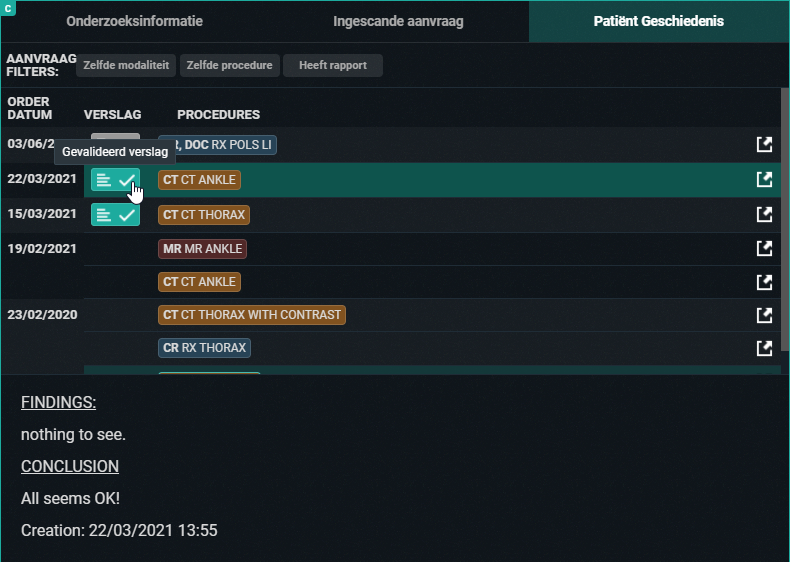
In de derde tab is de Patiënt geschiedenis beschikbaar. Dit bevat een chronologisch overzicht van de onderzoeken van de patiënt.
Met behulp van de aanvraagfilters, kan de lijst gefilterd worden om een duidelijker overzicht te krijgen.
Door een verslag icoontje aan te klikken, zal het verslag van het bijhorende onderzoek getoond worden onder de lijst.
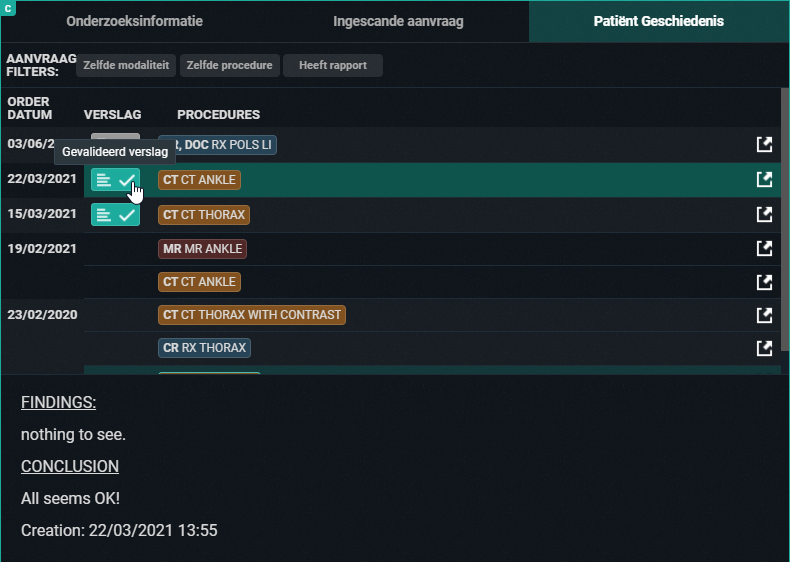
Door een procedure omschrijving aan te klikken, zullen de beelden van het bijhorende onderzoek automatisch geopend worden voor vergelijk met het huidige onderzoek.
Opmerking | |
 | De velden die getoond worden in de onderzoeksinformatie zijn wijzigbaar per bron. Om wijzigingen aan te brengen in de rechten tot de toegang van de onderzoeksinformatie of de getoonde velden voor uw bron, gelieve onze Service Desk te contacteren. |
Series weergeven
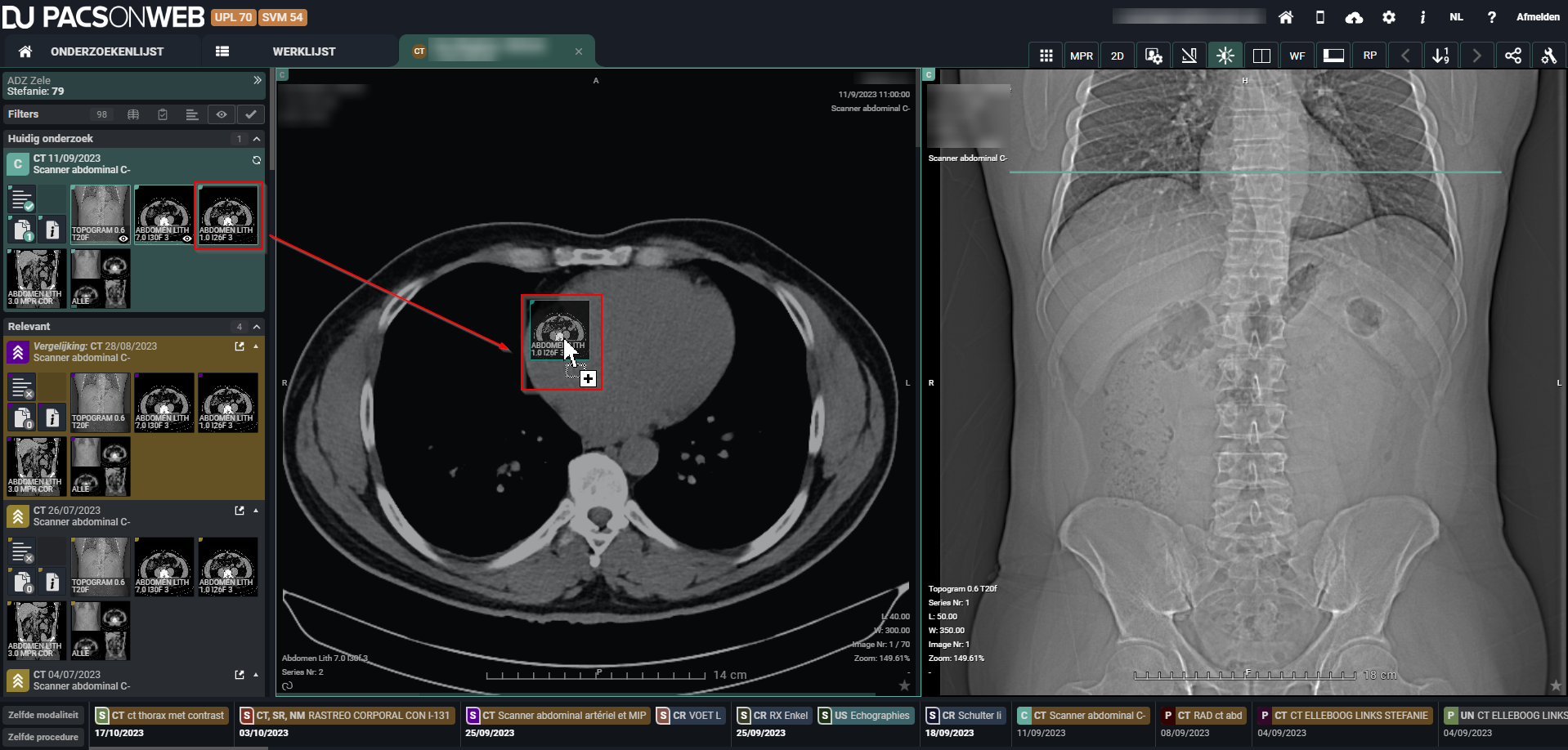
U kunt series toevoegen aan het weergavescherm door ze te verslepen of door erop te klikken.
Standaard blijven de beelden van een onderzoek 1 jaar online beschikbaar, 3 jaar voor mammo. Na het verstrijken van de bewaarperiode, worden de beelden verwijderd uit DeepUnity PACSonWEB en wordt de serie gemarkeerd als "Verlopen beelden" in de series picker.
Dezelfde serie wordt ook getoond indien een onderzoek minstens een week beschikbaar is maar nog geen beelden bevat.
Afhankelijk van de radiologieafdeling waar de beelden gemaakt werden, heeft u al dan niet de mogelijkheid om deze zelf terug online te plaatsen door te klikken op 'Beelden ophalen'.
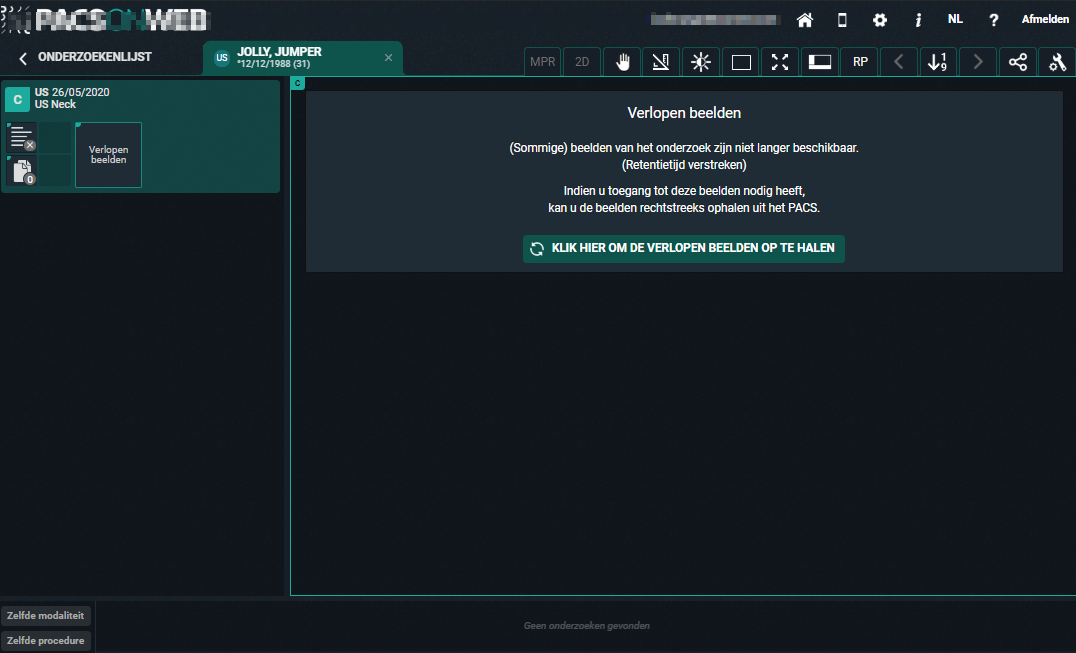
Indien deze optie beschikbaar is, heeft u de mogelijkheid om:
• BEELDEN OPHALEN: de beelden ophalen die initieel online stonden (mogelijks gefilterd)
• ALLE BEELDEN OPHALEN: alle beelden van het onderzoek ophalen
U kunt meerdere onderzoeken aan de series picker toevoegen door een onderzoek aan te klikken in de historiek.
Ook indien u als patiënt aangemeld bent met een referentiecode die toegang geeft tot een aanvraag met meerdere onderzoeken, zullen de verschillende onderzoeken te zien zijn in de series picker.
Voorafgaande en latere navolgende onderzoeken
Voorgaande en latere navolgende onderzoeken
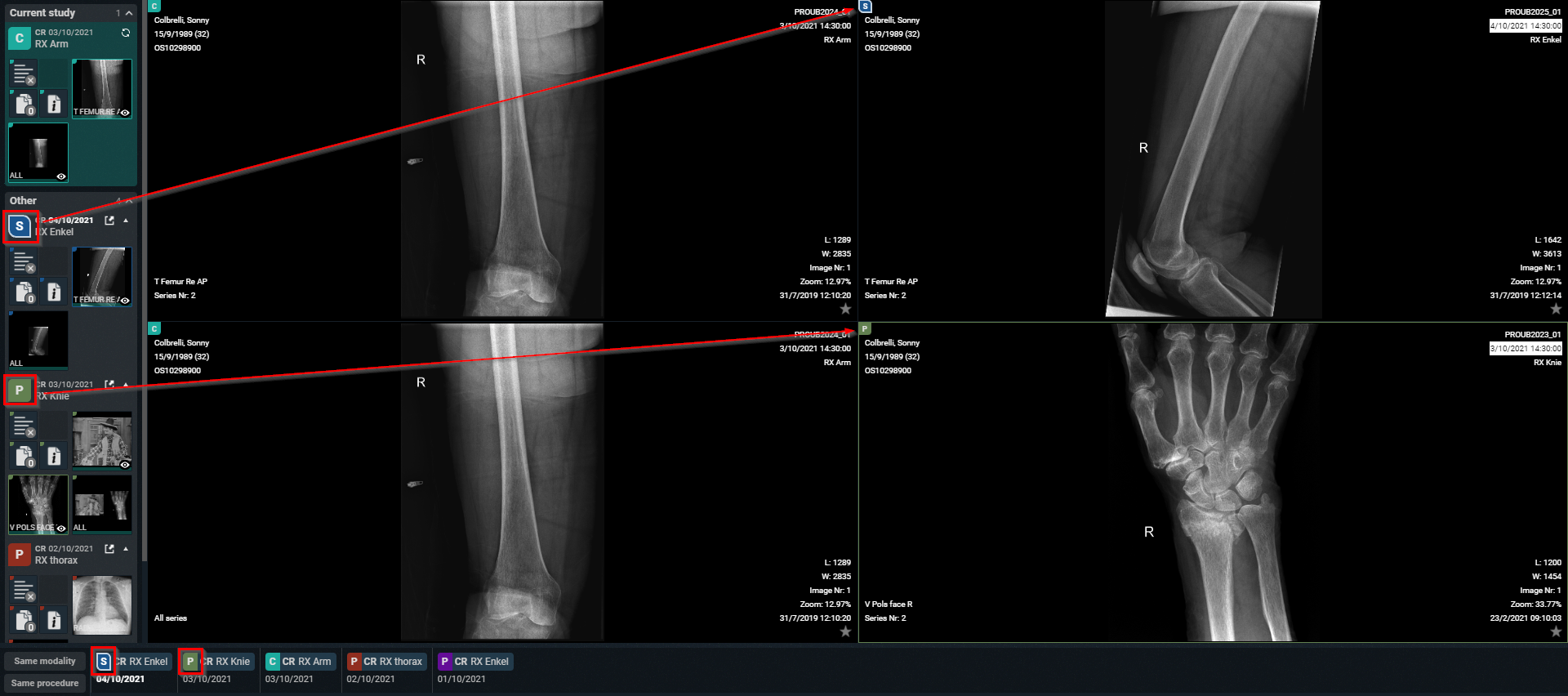
Bij het openen van een onderzoek geeft DU POW aan de hand van de symbolen P en S aan of er oude of recente onderzoeken beschikbaar zijn om te vergelijken met het onderzoek dat momenteel actief is.
P = Voorgaand onderzoek (Prior): Een onderzoek met een onderzoeksdatum die ouder is dan het huidige onderzoek.
S = Later onderzoek (Subsequent): Een onderzoek met een meer recentere onderzoeksdatum dan die van het huidige onderzoek.
Indien een beeld van een voorgaand of later onderzoek getoond wordt in een viewport, wordt de onderzoeksdatum gemarkeerd als extra indicatie.
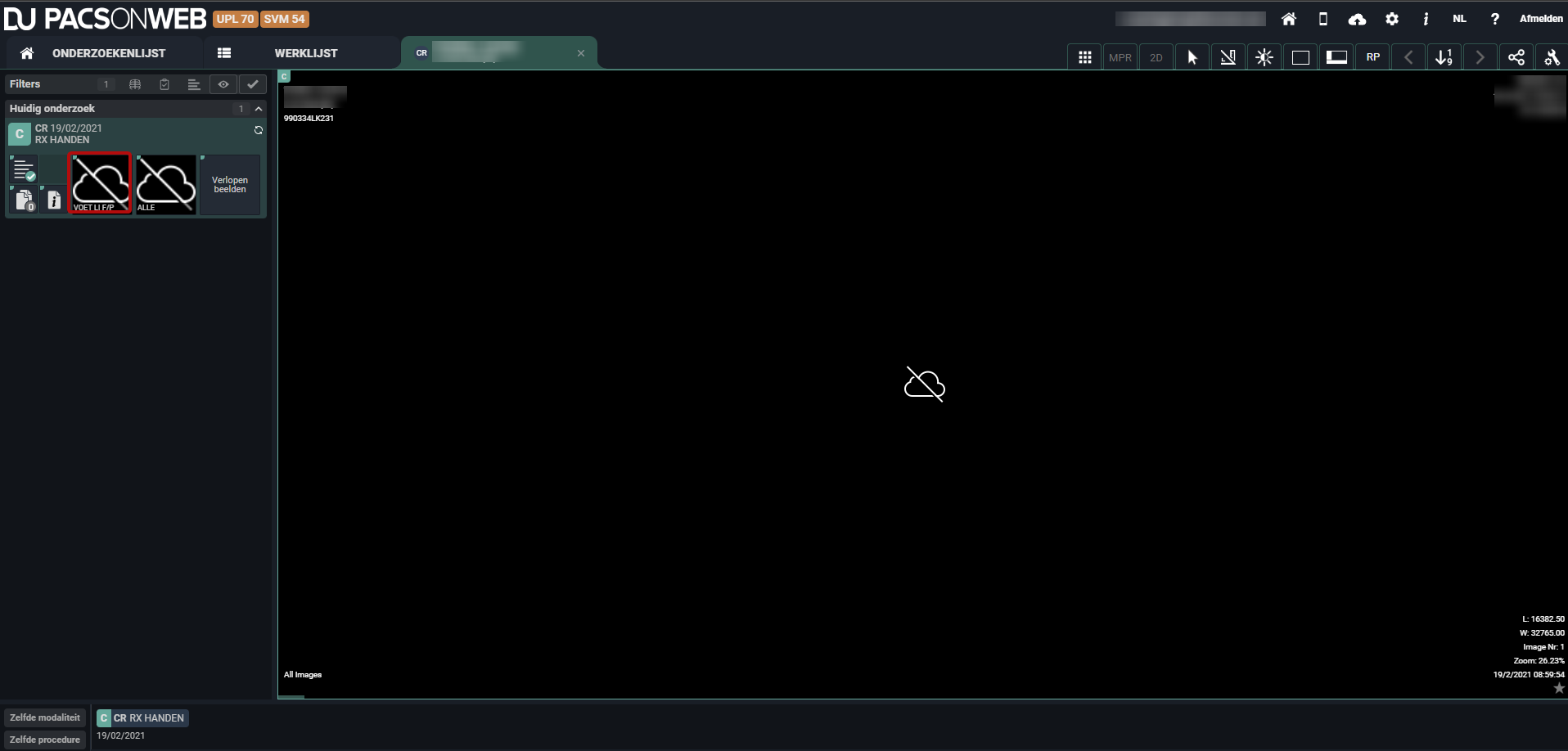
Wanneer er een probleem is met het laden van een beeld, zal u volgend icoon zien. Indien dit het geval is, gelieve contact op te nemen met de support van Dobco Medical Systems.