Sites, afdelingen en onderzoeksruimtes
Overzicht van sites, afdelingen en onderzoeksruimtes
Vanaf de pagina Bronbeheer is het mogelijk om de Sites, afdelingen en onderzoeksruimtes van een bron te beheren.
De toegang tot dit tabblad is afhankelijk van uw rechten. Als u geen rechten heeft om afdelingen voor een bron te beheren, is dit tabblad niet zichtbaar. Als u toegang nodig heeft, neem dan contact op met DH Healthcare GmbH om de benodigde rechten te verlenen.
|
Opmerking |
|

|
Als u slechts toegang heeft tot één bron, wordt deze automatisch geselecteerd en wordt het label met de bronnaam weergegeven. Als u toegang heeft tot meer dan één bron, kunt u in het linkerpaneel de bron selecteren die u wilt configureren.
|
Onderaan elke kolom staat het volgende:
• De knop Opnieuw laden
• De knop Nieuwe toevoegen
• Het aantal gevonden sites, onderzoeksruimtes of afdelingen Als er een filter is toegepast, wordt dit aangegeven.
Door te klikken op een site, onderzoeksruimte of afdeling uit de lijst in de kolom Sites, Onderzoeksruimtes of Afdelingen wordt het lijstoverzicht vervangen door een gedetailleerd informatiescherm voor die selectie.
• Alleen de kolom waaruit u een selectie heeft gemaakt, zal het gedetailleerde informatiescherm weergeven.
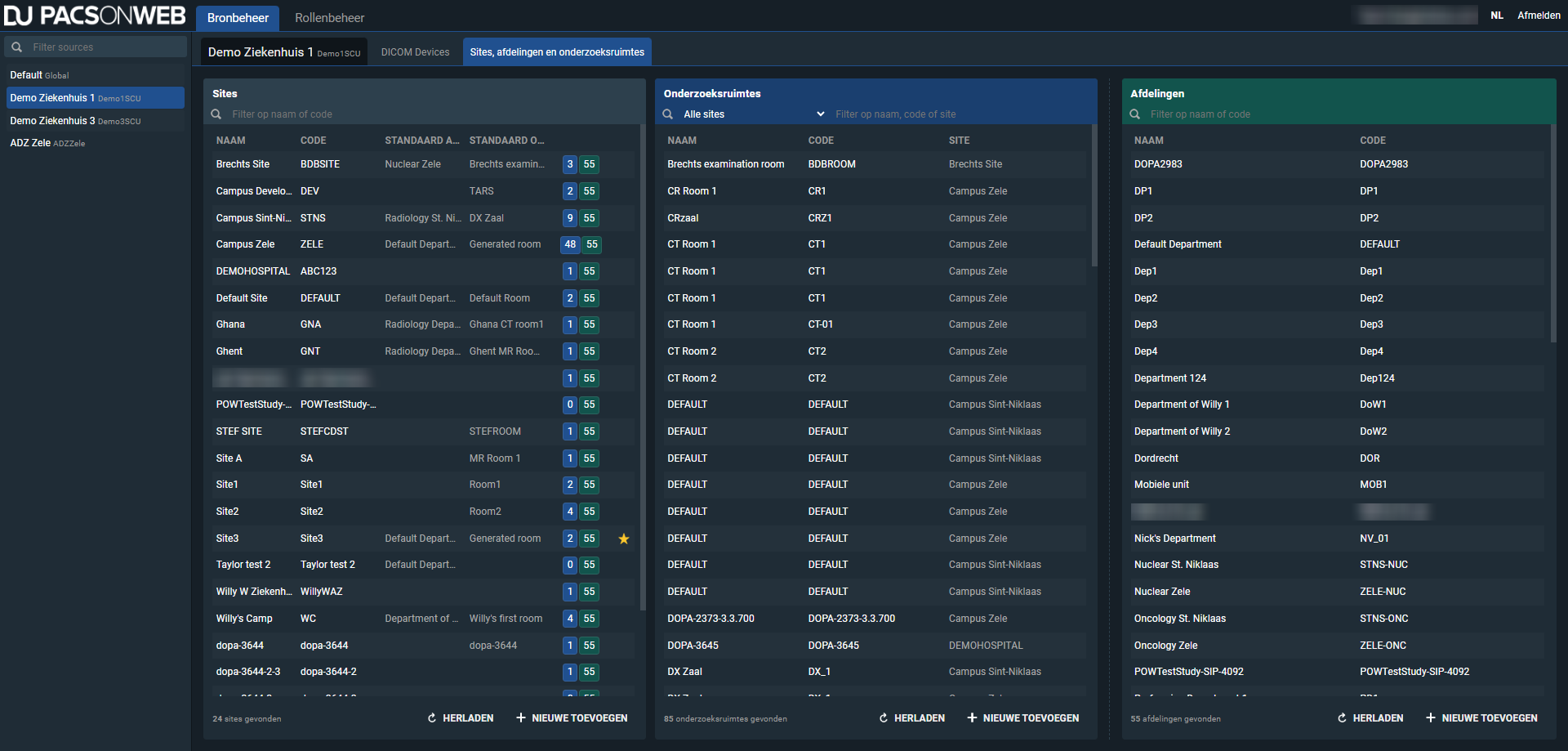
Sites en onderzoeksruimtes zijn fysieke locaties en zullen altijd aan elkaar gekoppeld zijn.
Een afdeling is meestal een algemene naam die op verschillende sites wordt gebruikt. Bijvoorbeeld radiologie, cardiologie en neurologie.
• Voorbeeld: Een bron kan meerdere sites hebben. Deze sites kunnen meerdere onderzoeksruimtes hebben. De afdelingen kunnen worden gedeeld door de verschillende sites.
Opmerking | |
| HCparty Studies worden gepubliceerd op RSW/CoZo. De uitvoerende afdeling die wordt verzonden door DU POW is standaard radiologie (deptRadiology). Met behulp van de HCparty-eigenschap voor de afdeling is het mogelijk om een ander afdelingstype in te stellen om de juiste afdeling te visualiseren in CoZo/RSW. Zie de volgende link voor een lijst met alle mogelijke HCparty-waarden, waarbij afdelingen beginnen met het voorvoegsel 'dept': https://www.ehealth.fgov.be/standards/kmehr/en/tables/healthcare-party-type  |
Sites
U kunt sites filteren op naam of code.
De Naam, Code, Standaard afdeling en Standaard onderzoeksruimte die zijn gekoppeld aan de site, worden weergegeven.
Het aantal gevonden sites wordt onderaan de kolom weergegeven.
Als u een site selecteert, wordt de kolom met onderzoeksruimtes voor die site automatisch gefilterd. Het aantal gevonden onderzoeksruimtes voor die site wordt onderaan de kolom met onderzoeksruimtes weergegeven. De kolom Afdeling blijft ongewijzigd.
Een site configureren
U kunt een site instellen als standaard site voor een bron. De standaard site wordt aangegeven door het  favorieten-icoontje in de lijst.
favorieten-icoontje in de lijst.Elke lijst wordt gesorteerd op Naam.
Een nieuwe site toevoegen
Een nieuwe site toevoegen doet u als volgt:
1. Klik op de knop Nieuwe toevoegen in de kolom Sites.
2. Voer de relevante informatie voor de site in (Naam, Code, Standaard afdeling).
3. Voer de relevante informatie voor de onderzoeksruimte in (Naam en Code).
4. Klik op de knop Nieuwe toevoegen.
Opmerking | |
| Voordat u uw site en onderzoeksruimtes succesvol kunt toevoegen, moeten alle velden voor zowel de site als de onderzoeksruimtes ingevuld zijn. Als een verplicht veld niet is ingevuld, krijgt u een foutmelding. |
5. Klik op Opslaan en sluiten.
Als u een site uit de lijst selecteert, wordt in het informatiepaneel de standaard status aangegeven.
• De standaard site wordt aangegeven met het label is standaard site.
• Alle andere sites die niet als standaard zijn ingesteld, hebben een knop Als standaard site instellen.
Een bron kan maar 1 standaard site hebben. Door te klikken op Als standaard site instellen wordt de eerder gedefinieerde site overschreven.
Een site bewerken
Een site bewerken doet u als volgt:
1. Selecteer een site.
2. Breng uw wijzigingen aan in de beschikbare velden:
◦ Naam (verplicht veld)
◦ Code (verplicht veld)
▪ Moet uniek zijn op bronniveau.
◦ Standaard afdeling (verplicht veld)
◦ Standaard onderzoeksruimte (verplicht veld)
▪ Alleen de ruimtes die aan deze site gekoppeld zijn, worden weergegeven in de vervolgkeuzelijst.
◦ Dit is de standaard afdeling voor de volgende WCF-clients (Optioneel veld)
◦ Dit is de standaard afdeling voor de volgende QR-servers (Optioneel veld)
◦ INSTELLEN ALS STANDAARD (Site, optionele instelling)
Opmerking | |
| Net als in het lijstoverzicht kunt u zien welke afdelingen en onderzoeksruimtes aan deze site gekoppeld zijn. Deze informatie kan niet worden bewerkt in het sitepaneel. Als u echter op een gekoppelde afdeling of onderzoeksruimte klikt, wordt deze geopend in de respectievelijke kolom, waar deze bewerkt en opgeslagen kan worden. |
3. Klik op Opslaan en sluiten.
Een site verwijderen
Een site verwijderen doet u als volgt:
1. Selecteer de site die u wilt verwijderen.
2. Klik op Verwijderen.
Er zijn ingebouwde beperkingen voor het verwijderen van een site. Een site kan niet worden verwijderd als:
• deze is gelinkt aan één of meerdere onderzoeksruimtes;
Opmerking | |
| Als u een site verwijdert die één of meer onderzoeksruimtes heeft zonder gekoppelde studies, worden de gekoppelde onderzoeksruimtes verwijderd. |
• deze is gedefinieerd als de standaard voor de huidige bron;
• deze is gedefinieerd als de standaard site voor één of meer WCF-clients;
• deze is gedefinieerd als de standaard site voor één of meer QR-servers.
Afdelingen
In de kolom Afdelingen kunt u filteren op Naam of Code.
De lijst is gesorteerd op naam en toont zowel de naam als de code van de afdeling.
Een afdeling toevoegen
Een nieuwe afdeling toevoegen doet u als volgt:
1. Klik op de knop Nieuwe toevoegen in de kolom Afdeling.
2. Voer de relevante informatie voor de afdeling in:
a. Naam
b. Code
Opmerking | |
| De afdelingscode moet uniek zijn op bronniveau. |
c. HcParty
3. Klik op de knop Nieuwe toevoegen.
Opmerking | |
| Voordat u succesvol een afdeling kunt toevoegen, moeten alle velden ingevuld zijn. Als een verplicht veld leeg blijft, wordt er een foutbericht weergegeven. |
4. Klik op Opslaan en sluiten.
Een afdeling bewerken
Een afdeling bewerken doet u als volgt:
1. Selecteer de afdeling.
2. Breng uw wijzigingen aan in de beschikbare velden:
◦ Naam (verplicht veld)
◦ Code (verplicht veld)
◦ HcParty(gebruikt voor Cozo-rechten)
◦ Standaard afdeling voor WCF-clients (gefilterde vervolgkeuzelijst op basis van bron)
◦ Standaard afdeling voor QR-servers (gefilterde vervolgkeuzelijst op basis van bron)
Opmerking | |
| Elk veld kan worden ingesteld of gewijzigd. |
3. Klik op Opslaan en sluiten.
Opmerking | |
| Bij het bewerken van een afdeling controleert het algoritme of de code uniek is op bronniveau. |
Een afdeling verwijderen
Een afdeling verwijderen doet u als volgt:
1. Selecteer de afdeling.
2. Klik op Verwijderen.
Het verwijderen van een afdeling heeft een aantal ingebouwde beperkingen. Een afdeling kan niet worden verwijderd als:
• deze al is gekoppeld aan een aanvraag als uitvoerende afdeling;
• deze is gedefinieerd als de standaard afdeling voor één of meer sites;
• deze is gedefinieerd als de standaard afdeling voor een of meer WCF-clients;
• deze is gedefinieerd als de standaard afdeling voor één of meer QR Servers.
Onderzoeksruimtes
In de kolom Onderzoeken kunt u filteren op Naam, Code of Site met behulp van een vervolgkeuzelijst of een veld voor vrije tekst.
De lijst wordt gesorteerd op naam.
Een onderzoeksruimte toevoegen
Opmerking | |
| Voorheen was een onderzoeksruimte gekoppeld aan een afdeling. Een onderzoeksruimte is nu gekoppeld aan een site. |
Een nieuwe onderzoeksruimte toevoegen doet u als volgt:
1. Klik op de knop Nieuwe toevoegen in de kolom Onderzoeksruimte.
2. Voer de relevante informatie voor de onderzoeksruimte in:
a. Naam
b. Code
Opmerking | |
| De code van de onderzoeksruimte moet uniek zijn op bronniveau. |
c. Site
3. Klik op de knop Nieuwe toevoegen.
Opmerking | |
| Voordat u uw onderzoeksruimte succesvol kunt toevoegen, moeten alle velden zijn ingevuld. Als een verplicht veld niet is ingevuld, wordt er een foutbericht weergegeven. |
4. Klik op Opslaan en sluiten.
Een onderzoeksruimte bewerken
Een onderzoeksruimte bewerken doet u als volgt:
1. Kies een onderzoeksruimte.
2. Breng uw wijzigingen aan in de beschikbare velden:
◦ Naam (verplicht veld)
◦ Code (verplicht veld)
◦ HcParty(gebruikt voor Cozo-rechten)
◦ Standaard afdeling voor WCF-clients (gefilterde vervolgkeuzelijst op basis van bron)
◦ Standaard afdeling voor QR-servers (gefilterde vervolgkeuzelijst op basis van bron)
Opmerking | |
| Elk veld kan worden ingesteld of gewijzigd. |
3. Klik op Opslaan en sluiten.
Een onderzoeksruimte verwijderen
Een onderzoeksruimte verwijderen doet u als volgt:
1. Kies een onderzoeksruimte.
2. Klik op Verwijderen.
Het verwijderen van een onderzoeksruimte heeft enkele ingebouwde beperkingen. Een onderzoeksruimte kan niet worden verwijderd als:
• deze al is gekoppeld aan een studie;
• deze is gedefinieerd als de standaard onderzoeksruimte van een site.