Studietiming
Studietiming geeft de tijd weer die verstreken is tussen de verwerving van gegevens en de presentatie van gegevens. De totale transfertijd voor deze processen mag niet langer zijn dan 15 minuten.
• De verwerving van gegevens verwijst naar het moment waarop een studie door de modaliteit wordt verzonden.
• De presentatie van gegevens verwijst naar het moment waarop de volledige studie beschikbaar is voor weergave op een diagnostisch werkstation.
Het tabblad Studietiming bevat drie hoofdonderdelen:
• Studielaadtijden
• Verwerkingstijden
• Studies verzonden als kopieën
|
Opmerking |
|

|
Dit is een betaalde functie en is standaard niet ingeschakeld. Als u geïnteresseerd bent in deze functie, neem dan contact op met DH Healthcare GmbH om deze functie in te schakelen.
|
Overzicht van het tabblad Studietiming
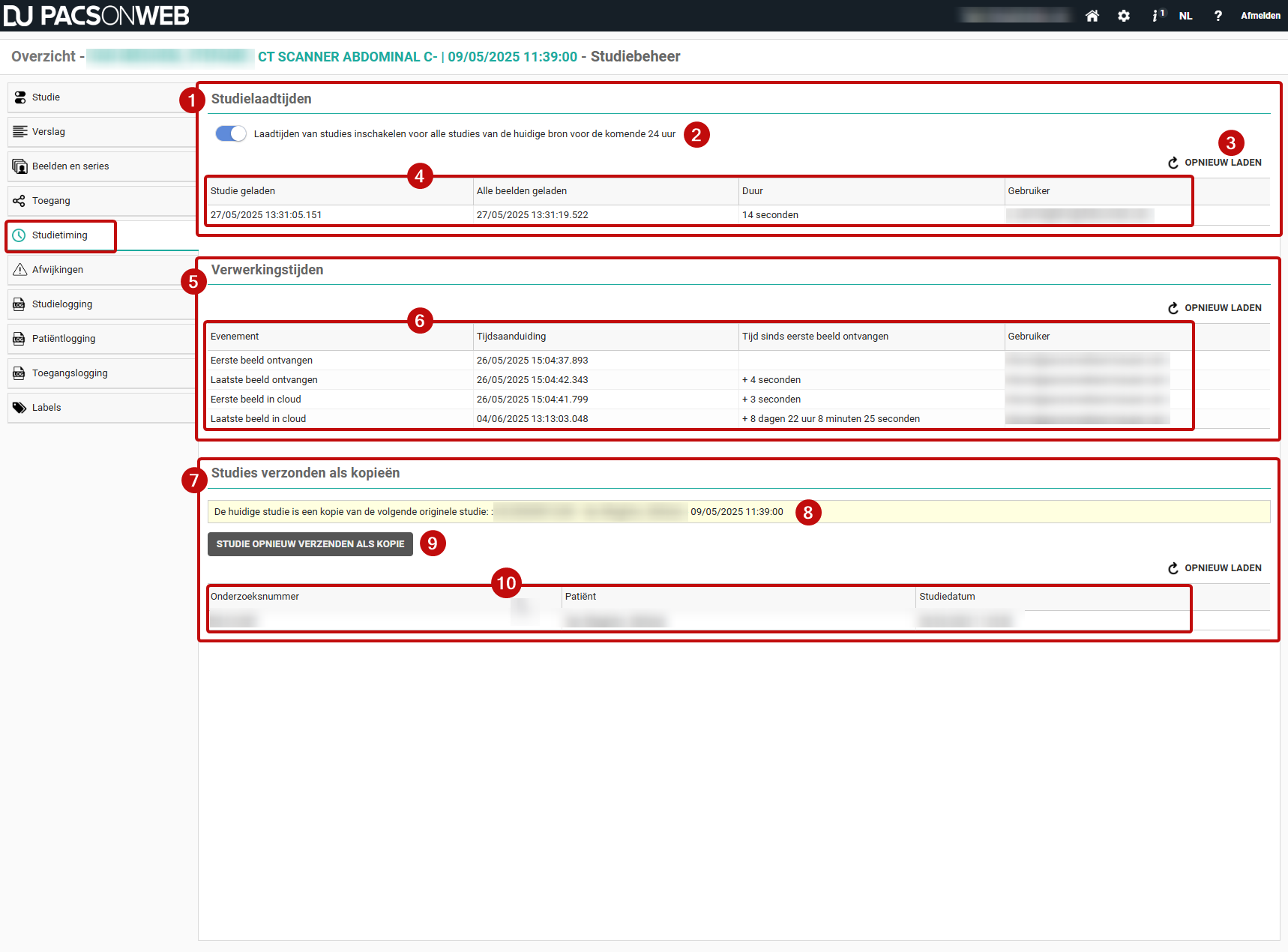
Aantal | Aanduiding | Beschrijving |
|---|---|---|
1. | Studielaadtijden | Een onderdeel van het tabblad Studietiming dat de tijdsaanduidingen en tijdsduur weergeeft die nodig was om de studie en alle gekoppelde beelden te laden. |
2. | Schakelaar voor studielaadtijden | Een schakelaar waarmee u studielaadtijden kunt inschakelen voor alle studies van de huidige bron voor de komende 24 uur U kunt de schakelaar handmatig uitschakelen vóór de periode van 24 uur. Deze schakelaar is standaard uitgeschakeld. |
3. | Herladen | Een knop waarmee de informatie in de tabel wordt vernieuwd. Studielaadtijden, Verwerkingstijden en Studies verzonden als kopieën hebben elk een eigen herlaadknop. |
4. | Studielaadtijden | Een tabel met relevante informatie over de studielaadtijden, waaronder: • De datum en het tijdstip waarop de studie werd geladen • De datum en het tijdstip waarop alle beelden zijn geladen • De tijd die nodig was om de studie te laden • De gebruiker die de studie heeft geladen |
5. | Verwerkingstijden | Een onderdeel van het tabblad Studietiming dat informatie weergeeft over de verwerkingstijd van de studie. |
6. | Tabel met verwerkingstijden | Een tabel met relevante informatie over de verwerkingstijden: • Evenement • Tijdsaanduiding • Tijd sinds eerste beeld ontvangen • De gebruiker van de betreffende studie |
7. | Studies verzonden als kopieën | Een onderdeel van het tabblad Studietiming dat de studies weergeeft die opnieuw zijn verzonden, inclusief de originele studie als dat een studie was die opnieuw is verzonden. |
8. | Bericht dat studies zijn verzonden als kopieën | Er wordt een bericht weergegeven als u een studie opent die opnieuw werd verzonden als kopie. Studies die opnieuw worden verzonden als kopie, worden gekenmerkt met een onderzoeksnummer dat begint met RS-. Als u op dit bericht klikt, wordt de huidige pagina vernieuwd en wordt de originele studie weergegeven. |
9. | Knop voor opnieuw verzenden | Een knop die een nieuwe stroom verwerkingsmetingen voor de nieuwe studie triggert. |
10. | Tabel met studies verzonden als kopieën | Een tabel met relevante studie-informatie, waaronder: • Onderzoeksnummer • Patiënt • Studiedatum |
De functie Studietiming inschakelen
Om deze functie in te schakelen, moet u eerst de volgende schakelaars inschakelen:
1. Altijd volledige beeldgegevens laden voor window level
◦ Ga naar: Gebruikersinstellingen > Voorkeuren > Viewer > Viewer-instellingen
◦ Schakel in: Altijd volledige beeldgegevens laden voor window level
2. Laadtijden van studies inschakelen voor alle studies van de huidige bron voor de komende 24 uur
◦ Ga naar: De gewenste studie > klik op het icoontje Studiebeheer > navigeer naar Studietiming > Studielaadtijden
◦ Schakel in: Laadtijden van studies inschakelen voor alle studies van de huidige bron voor de komende 24 uur
Om een meting te maken voor een bepaalde studie nadat deze functie is ingeschakeld, doet u het volgende:
1. Open de gewenste studie in de viewer.
2. Selecteer de beeldenserie Alle series en sleep deze naar een viewport.
3. Wacht tot alle beelden in de viewer zijn geladen. Succesvol geladen beelden worden aangegeven door een groene voortgangsbalk onder de beeldminiatuur.
4. Blader naar Studiebeheer > Tabblad Studietiming.
De informatie over de laad- en verwerkingstijden van de studie wordt hier weergegeven.
Studielaadtijden
Dit onderdeel van het tabblad Studietiming toont de tijdsaanduidingen en tijdsduur die nodig was om de studie en alle gekoppelde beelden te laden en in de viewer weer te geven.
• Metingen worden alleen uitgevoerd als 16-bits beelden worden geladen.
• Deze metingen worden getriggerd wanneer de schakelaar Laadtijden van studies inschakelen voor alle studies van de huidige bron voor de komende 24 uur is ingeschakeld.
• U kunt deze functie handmatig uitschakelen door de schakelknop op uit te zetten.
◦ Eenmaal uitgeschakeld zullen er geen nieuwe metingen van studielaadtijden meer worden getriggerd. Het systeem registreert geen tijden van nieuwe studies die in de viewer worden geladen.
◦ Eerdere metingen die zijn uitgevoerd terwijl de functie was ingeschakeld, blijven in de tabel staan.
De tabel voor studielaadtijden bevat de volgende informatie:
• De datum en tijd waarop de studie in de viewer is geladen
• De datum en tijd waarop alle beelden in de specifieke serie volledig in de viewer zijn geladen
• De tijd die nodig was om alle beelden weer te geven
• De gebruiker die de studie heeft weergegeven
Verwerkingstijden
Dit gedeelte van het tabblad Studietiming toont de tijd die nodig was voor het verwerken van de studies vanaf het eerste beeld dat werd ontvangen van de modaliteit tot het laatste beeld dat beschikbaar is op de cloud.
• De tabel met verwerkingstijden is standaard leeg.
• Bij een lege tabel wordt de volgende melding weergegeven: Er zijn geen verwerkingstijden beschikbaar voor deze studie.
• Als er informatie beschikbaar is, wordt het volgende weergegeven:
◦ Evenement: vooraf gedefinieerde waarden die vier metingen aangeven, chronologisch gerangschikt van het oudste naar het nieuwste evenement.
◦ Tijdsaanduiding: datum en tijdstip waarop de beelden die overeenkomen met het evenement werden ontvangen.
◦ Tijd sinds eerste beeld ontvangen: de tijd die verstreken is tussen het eerste ontvangen beeld en elke volgende stap. Dit geeft duidelijk de tijd aan die de DICOM-processor nodig heeft om de beelden volledig te verwerken en beschikbaar te maken in de cloud.
◦ Gebruiker: de gebruiker die het evenement heeft getriggerd.
Metingen worden getriggerd op basis van een specifieke DICOM-tag: 'EnableStudyTiming'. Deze tag wordt toegevoegd aan studies die opnieuw zijn verzonden met de knop Studie opnieuw verzenden als kopie in het onderdeel Studies verzonden als kopieën.
Studies verzonden als kopieën
In dit onderdeel van het tabblad Studietiming worden studies weergegeven die opnieuw zijn verzonden en kunt u een studie die al beschikbaar is opnieuw verzenden, waardoor de verwerkingstijden worden getriggerd. Met deze functie kunt u periodiek controleren of het proces soepel verloopt.
• Als er geen originele studie is, geeft het paneel dit bericht weer: De huidige studie is geen kopie, dus er is geen originele studie.
• De tabel met studies die als kopie zijn verzonden is standaard leeg. Er zijn voor deze studie geen studies beschikbaar die als kopie zijn verzonden.
• Alle studies die als kopie zijn verzonden, worden in de tabel weergegeven met de volgende informatie:
◦ Onderzoeksnummer: begint altijd met "RS-"
◦ Patiënt: gepseudonimiseerd (Achternaam = Anoniem, Voornaam = 6 tekens)
◦ Studiedatum: de datum/tijd waarop het opnieuw verzenden werd getriggerd
Als u een studie opent die opnieuw is verzonden als kopie, verschijnt er een bericht dat aangeeft dat de huidige studie een kopie is van de originele studie met de studiegegevens. Dit bericht is een link waarmee de huidige pagina wordt vernieuwd en de originele studie wordt weergegeven.
Studie opnieuw verzenden als kopie
Deze knop triggert een nieuwe stroom van verwerkingsmetingen voor de nieuwe studie.
• De knop wordt tijdelijk uitgeschakeld terwijl de taak wordt uitgevoerd.
• Zodra het proces is voltooid, kunt u indien nodig nog eens opnieuw verzenden.
Als de knop uitgeschakeld blijft, neem dan contact op met uw globaal beheerder om ervoor te zorgen dat een QR-server wordt geconfigureerd met de optie 'Gebruiken voor opnieuw verzenden als kopie'. Als deze optie niet is ingeschakeld, blijft de knop grijs.