Twee-factor-authenticatie via Authenticator app

De authenticator-app van DeepUnity PACSonWEB biedt een veilige en gebruiksvriendelijke oplossing om uw account te beveiligen.
• De app vervangt het gebruik van eenmalige wachtwoorden via e-mail of sms, door een notificatie via de app waarmee u met één enkele tik uw aanmeldpoging kunt bevestigen.
• U kunt maximaal 5 verschillende toestellen verbinden aan uw account waarmee u uw aanmeldpoging kunt bevestigen.
U kunt ook externe authenticator apps gebruiken zoalsLastpassAuthenticator, Google Authenticator, Duo ...
Download de authenticator-app van DeepUnity PACSonWEB
|
Belangrijk |
|

|
Als uw toestel niet voldoet aan de technische vereiste, zal het niet mogelijk zijn de app te installeren.
|
iOS
De app downloaden in de Apple App Store doet u als volgt:
1. Zoek naar "DeepUnity PACSonWEB" en selecteer de juiste app.
2. Klik op Installeren.
Voor de DeepUnity PACSonWEB-authenticator-app is iOS 10 of hoger vereist.
|
Opmerking |
|

|
Vereiste: iOS 10 of hoger
De Home Reading-app is ook nog steeds afzonderlijk beschikbaar.
|
Android
U kunt de app als volgt downloaden in de Google Play Store:
1. Zoek naar "DeepUnity PACSonWEB Authenticator" en selecteer de juiste app.
2. Tik op Installeren.
De DeepUnity PACSonWEB-authenticator-app vereist Android 5.0 of hoger (API 21 - Lollipop).
|
Tip |
|

|
Voor Android zijn de authenticator-app en de Home Reading-app enkel apart beschikbaar.
|
Uw toestel verbinden met DeepUnity PACSonWEB
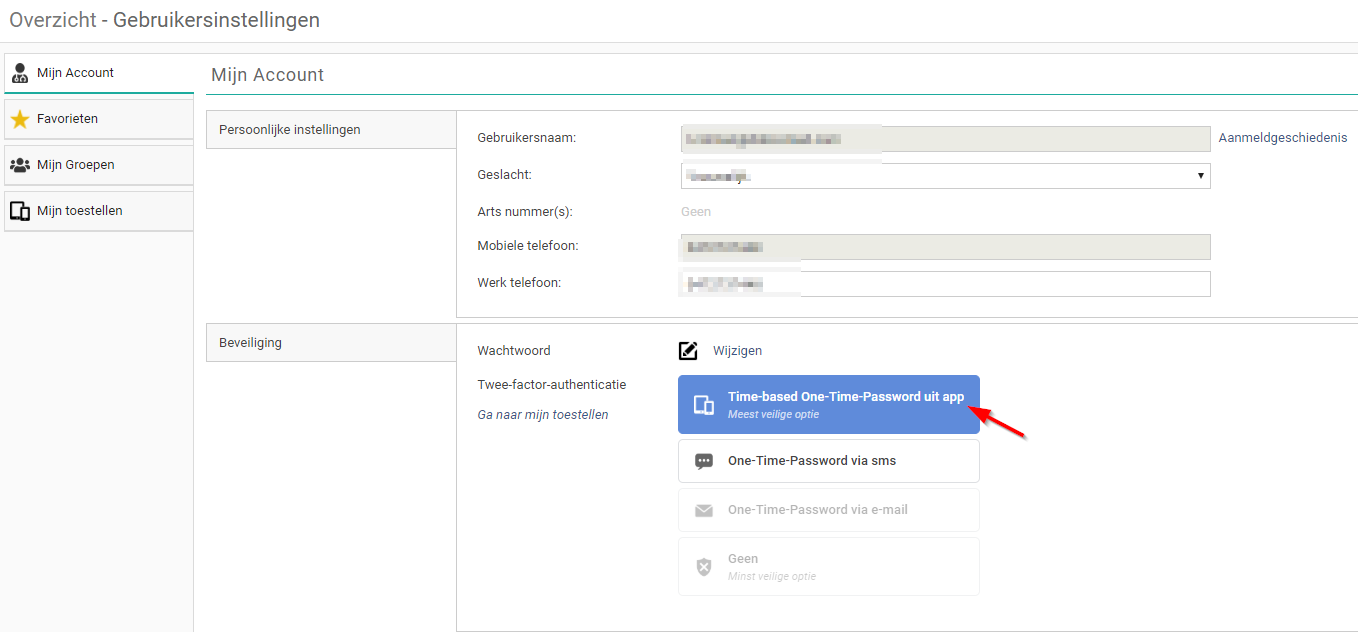
Uw mobiel apparaat koppelen doet u als volgt:
1. Meld u aan bij DeepUnity PACSonWEB.
2. Ga naar Gebruikersinstellingen > Mijn account > Beveiliging.
3. Selecteer de optie Tijdgebaseerd eenmalig wachtwoord uit app.
Volgend scherm verschijnt om een toestel te koppelen.
4. Open de authenticator-app op uw toestel en scan de QR-code.
◦ Bij gebruik van de PACSonWEB-authenticator-app kunt u uw gekoppelde apparaat bevestigen door te tikken op Aanmelden op uw mobiel toestel.
◦ Indien u een externe authenticator-app gebruikt, moet u uw gekoppelde toestel bevestigen door de cijfercode van de app in te voeren.
Nadat uw toestel met succes is gekoppeld, wordt het weergegeven als een vertrouwd toestel op het tabblad Mijn toestellen in uw DeepUnity PACSonWEB-gebruikersinstellingen.
Aanmelden via de authenticator-app
Aanmelden via de authenticator-app doet u als volgt:
1. Meld u aan bij DeepUnity PACSonWEB met uw gebruikersnaam en wachtwoord.
Op alle gekoppelde toestellen waarop u de authenticator-app van DeepUnity PACSonWEB heeft geïnstalleerd, verschijnt een melding om de aanmeldpoging te bevestigen of te weigeren.
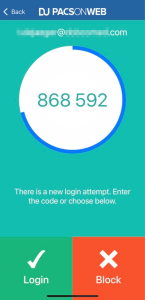
2. Voltooi uw aanmelding door te tikken op Aanmelden vanuit de app of voer de code in die wordt weergegeven in het veld "Tijdgebaseerd eenmalig wachtwoord".
U bent nu aangemeld bij DeepUnity PACSonWEB.
Indien u geen internetverbinding heeft op uw mobiel toestel of als u een externe authenticator-app gebruikt, dient u de cijfercode uit de app in te voeren en in uw browser te klikken opDoorgaanom het aanmeldingsproces te voltooien.
Uw vertrouwde toestel ontkoppelen
U kunt uw vertrouwde toestel ontkoppelen op de volgende manieren:
• Vanuit DeepUnity PACSonWEB
1. Ga naar de gebruikersinstellingen > Mijn toestellen.
2. Klik op het 'X'-icoontje (Verwijderen) naast het toestel dat u wilt ontkoppelen.
• Vanuit de authenticator-app
1. Tik op het hamburgermenu  .
.
.2. Selecteer Ontkoppelen.