Studies downloaden vanuit de studielijst
Om een studie te downloaden vanuit de studielijst, gaat u als volgt te werk:
1. Selecteer de studies die u wilt downloaden.
2. Klik op Beelden downloaden.
3. Er verschijnt een pop-up die u verschillende keuzemogelijkheden biedt om de beelden te downloaden:
◦ Een zipbestand downloaden met de beelden in png-formaat (standaard beeldformaat)
◦ Een zipbestand downloaden met de beelden in DICOM-formaat (medische standaard)
◦ Een ZIP-bestand downloaden met de beelden in origineel DICOM-formaat, met DICOM-tags zoals aangeleverd door de lokale modaliteit of het lokale PACS, zonder rekening te houden met wijzigingen door RIS-gegevens of gemaakt in DeepUnity PACSonWEB
◦ Een zipbestand downloaden met de beelden in ongecomprimeerd DICOM-formaat
◦ De beelden direct in OsiriX laden
|
Opmerking |
|

|
Deze optie kunt u enkel gebruiken als OsiriX geïnstalleerd is.
Om onderzoeken in OsiriX te kunnen importeren, is het noodzakelijk dat pop-ups van de DeepUnity PACSonWEB-website toegestaan worden door uw browser.
|
◦ de beelden doorsturen naar PACS
Deze optie is verplaatst naar een apart dialoogvenster DICOM-transfer. Zie Onderzoeken importeren in PACS
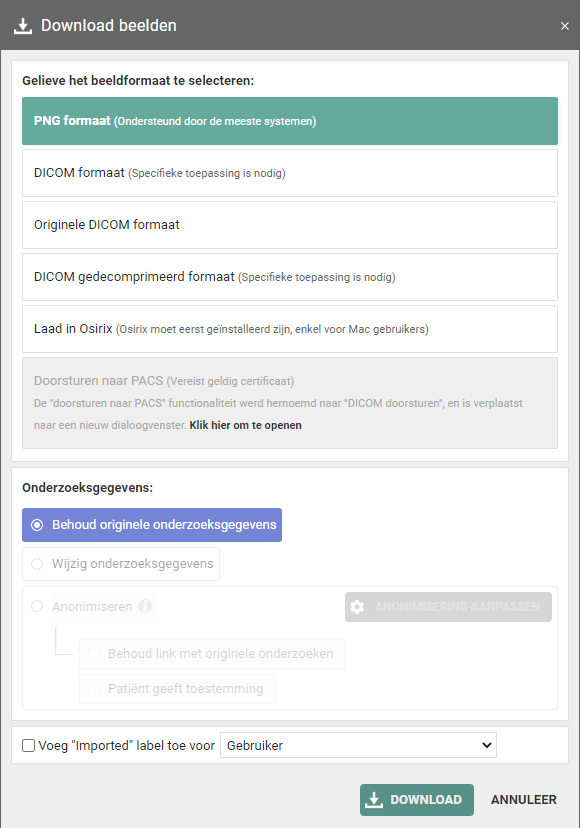
4. Klik het formaat aan dat u wenst te downloaden en klik vervolgens op DOWNLOADEN.
Voor de volgende instellingen wordt het verslag (indien beschikbaar en toegankelijk) standaard toegevoegd als SR-bestand (gestructureerd verslag):
◦ DICOM-formaat
◦ Gedecomprimeerd DICOM-formaat
Opmerking | |
| De optie Verslag toevoegen is niet beschikbaar als: • er geen verslag is; • het verslag nog steeds een ontwerp is en niet de status voorlopig of gevalideerd heeft; • het verslag in pdf-formaat is; • u geen toegang heeft tot het verslag. |
Voor dezelfde instellingen is het mogelijk om een offline viewer toe te voegen, waarmee u de afbeeldingen buiten DeepUnity PACSonWEB kunt bekijken.
Opmerking | |
| De beschikbaarheid van de offline viewer is afhankelijk f van uw omgeving, vanwege regiospecifieke viewerlicenties. |
Studiegegevens
Als u een enkel onderzoek downloadt en u selecteert DICOM, DICOM gedecomprimeerd of uploaden in Osirix, dan heeft u de mogelijkheid om de studiegegevens te wijzigen en/of te anonimiseren.
Een volledige uitleg over data-anonimisering is beschikbaar in Studies anonimiseren.
Label:
U kunt het label Geïmporteerd toevoegen aan de studie voor
◦ Eigen gebruiker
◦ Groep
Dit label is zichtbaar op de studielijst in de kolom Labels.
Voor kolominstellingen ga naar De studielijst configureren
5. Als u een enkel onderzoek wilt downloaden en DICOM of DICOM-gedecomprimeerd selecteert, dan heeft u ook de mogelijkheid om de studiegegevens te wijzigen.
Selecteer Studiegegevens wijzigen en klik op Volgende stap. Bij Laden in OsiriX is deze instelling altijd geselecteerd.
Voor de andere opties kunnen de gegevens enkel handmatig aangepast worden.
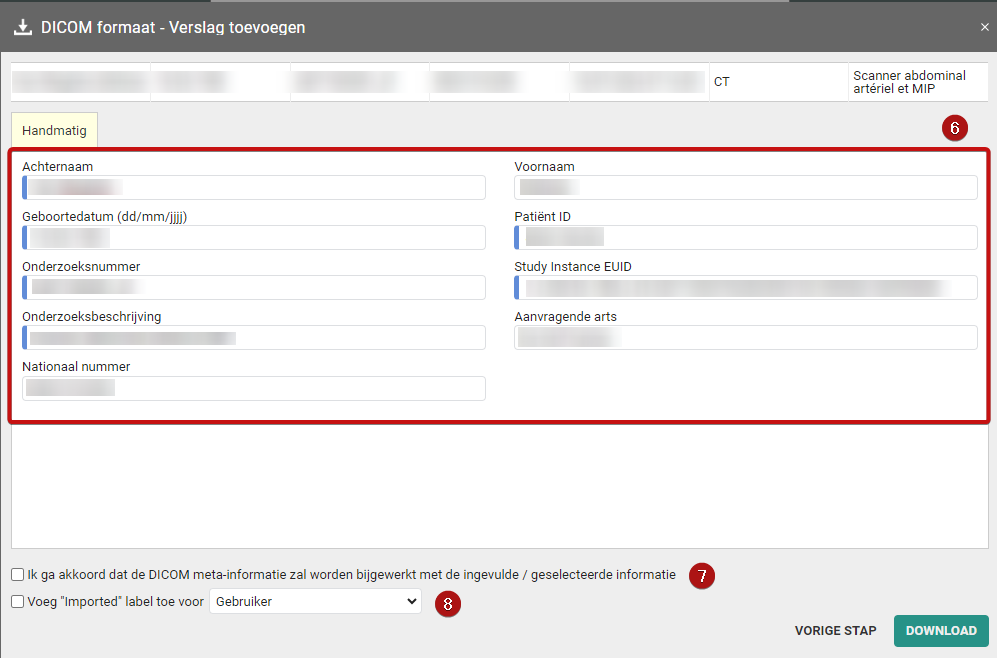
6. U kunt hier de studiegegevens en patiëntinformatie bewerken.
7. U moet steeds het vakje aanvinken naast Ik ga ermee akkoord dat de DICOM meta-informatie wordt bijgewerkt met de ingevulde/geselecteerde informatie voordat u verder kunt gaan.
8. Wenst u het label Geïmporteerd toe te voegen aan deze studie, vink dan het vakje naast Label 'Geïmporteerd' toevoegen voor aan.
Opmerking | |
| U kunt dit instellen voor uw gebruiker en voor de groepen waartoe u behoort. |
9. Er wordt een zipbestand weergegeven.
Opmerking | |
| Waar het zip-bestand verschijnt, is afhankelijk van uw browser. In Google Chrome bijvoorbeeld, verschijnt het linksonder. |
10. Dubbelklik op het zipbestand. Er verschijnt een venster met een tabblad Extract: Compressed Folder Tools.
11. U ziet nu verschillende mappen. Elke map komt overeen met een studie waarvan u de beelden wenst te downloaden.
12. Klik op Alles uitpakken om de zipbestanden uit te pakken en op te slaan op uw computer.