De studielijst
Patiënten: Indien u als patiënt bent ingelogd met een referentienummer, dan komt u onmiddellijk bij de betreffende aanvraag terecht (zie DeepUnity PACSonWEB-studiepagina).
Geregistreerde gebruikers: Indien u ingelogd bent met een account, wordt u doorgestuurd naar de studielijst. Hier ziet u een lijst met alle studies waarvoor u toegangsrechten heeft.
U kunt rechten krijgen op een studie doordat:
• u de aanvragende arts bent (of CC-arts);
• een collega in uw groepspraktijk de aanvragende arts is en de studies gedeeld worden binnen de groepspraktijk;
• u de studie aan uw lijst toegevoegd heeft met het referentienummer (zie Onderzoek toevoegen);
• de studie werd gedeeld met uw gebruiker, uw groep of uw medische afdeling (zie Studies delen vanuit de studielijst); of
• u deel uitmaakt van de gebruikersgroep of beheerdersgroep van een radiologieafdeling.
Standaard bevat de studielijst enkel studies die beschikbaar zijn in de centrale DeepUnity PACSonWEB-cloudomgeving.
• Een afdeling voor medische beeldvorming kan ervoor kiezen de beelden ook lokaal te verwerken door een lokale beeldencache (zie Local image cache) om de beelden sneller beschikbaar te maken binnen het lokale netwerk.
• Als uw gebruiker toegang heeft tot zo'n lokale beeldencache, zal de studielijst ook alle studies bevatten die beschikbaar zijn via de lokale beeldencache.
|
Tip |
|

|
Voor mammogrammen blijven de beelden standaard drie jaar op DeepUnity PACSonWEB staan. Voor andere studies blijven de beelden een jaar lang op DeepUnity PACSonWEB staan.
Contacteer de radiologiedienst indien u een oudere studie wenst te raadplegen.
|
De studielijst
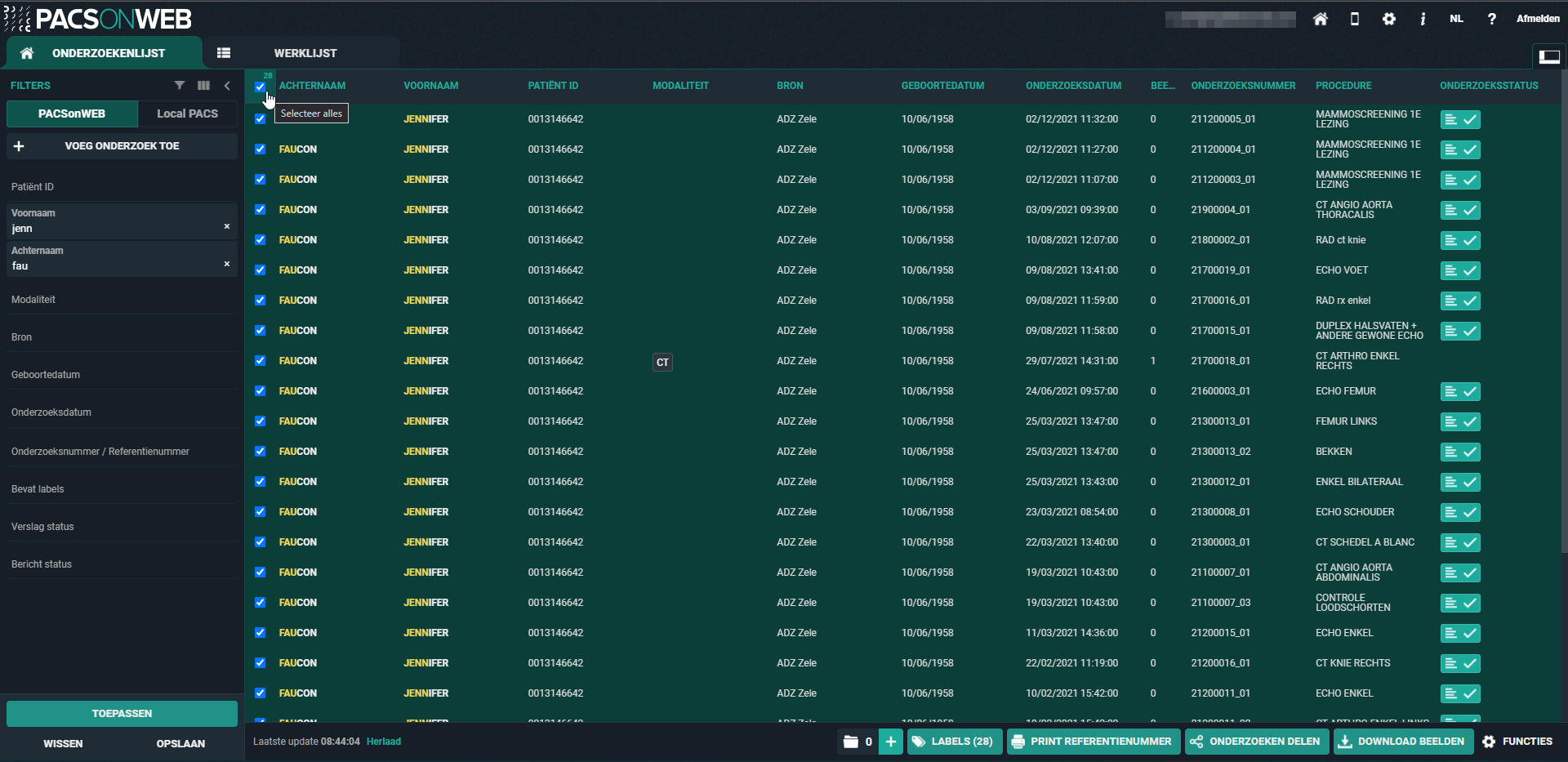
• De lijst wordt elke 5 minuten automatisch opnieuw geladen.
◦ Om de lijst handmatig te vernieuwen, klikt u onderaan de pagina op Opnieuw laden .
• De lijst is beperkt tot de 100 meest recente studies.
◦ Om meer specifieke resultaten weer te geven of naar oudere studies te zoeken, kunt u filters gebruiken.
• U kunt alle studies selecteren die in uw studielijst worden weergegeven.
◦ Om alle studies te selecteren, vinkt u het bovenste vakje in de eerste kolom aan.
◦ Bij dit vakje wordt ook het aantal geselecteerde studies weergegeven.
Een studie openen vanuit de studielijst
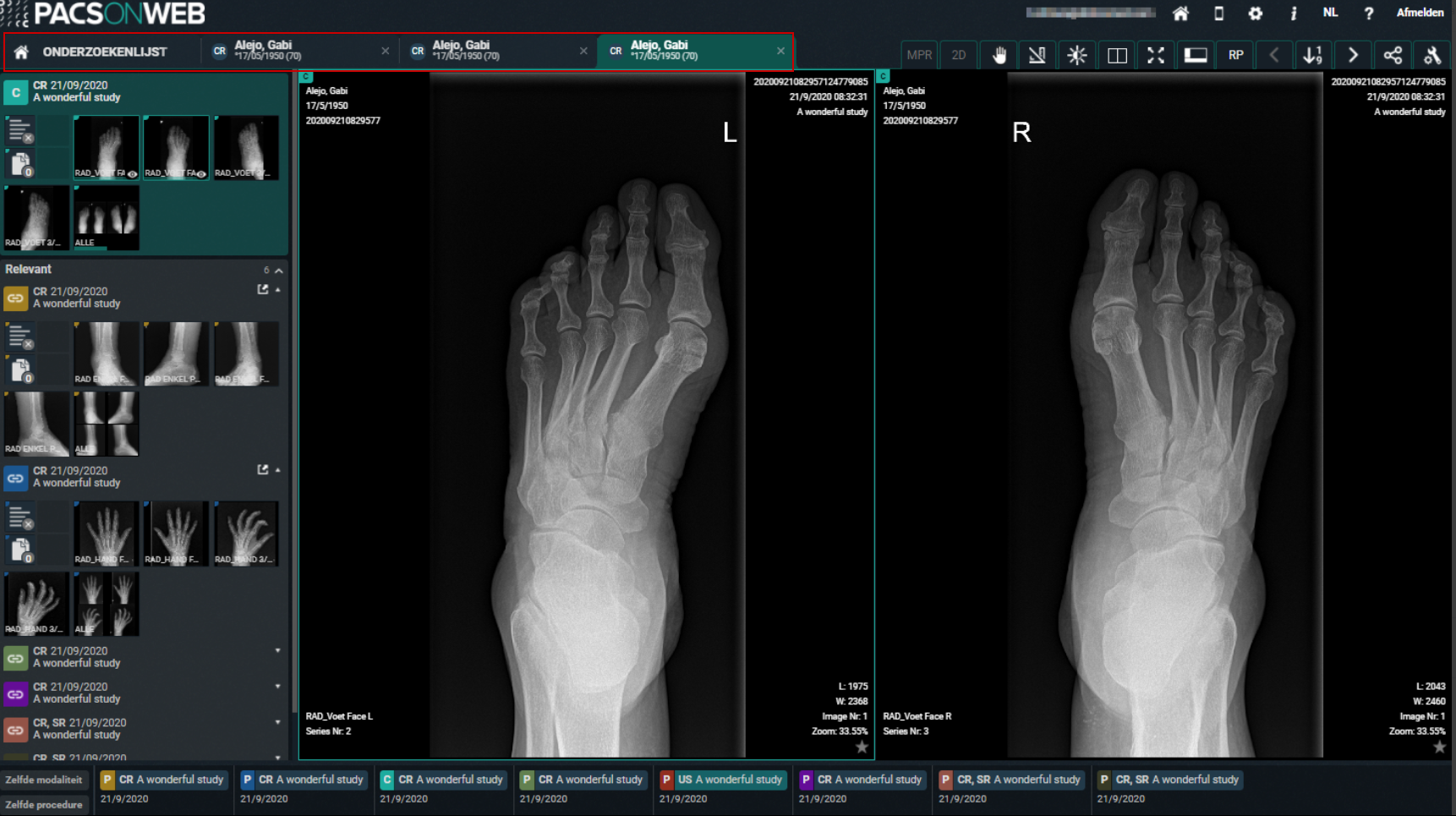
Op de studielijst staan alle studies waartoe u toegang heeft. Als u op een studie uit deze lijst klikt, wordt de studie standaard geopend in het actieve tabblad.
Tip | |
| Wanneer de gerelateerde instelling actief is voor uw account, kunt u verschillende studies openen binnen hetzelfde browsertabblad. Door op een studie te klikken op de studielijst, wordt die studie geopend in het actieve venster en tabblad. |
Om een studie vanaf de studielijst te openen in een nieuw tabblad, kunt u een van de volgende opties gebruiken:
• Ctrl + Shift + met linkermuisknop de studie aanklikken
• Ctrl + met linkermuisknop de studie aanklikken
• Klik op de studie met het muiswiel