Weergavescherm
|
Opmerking |
|

|
Indien de bron van de studie het toelaat, heeft u, als beheerder van een studie, de mogelijkheid om beelden of series te verwijderen, een nieuwe serie te creëren of beelden te verplaatsen naar een andere studie.
|
Om wijzigingen aan te brengen bij de beelden en series, ga naar het 'Studiebeheer' en selecteer 'Beelden en series'.
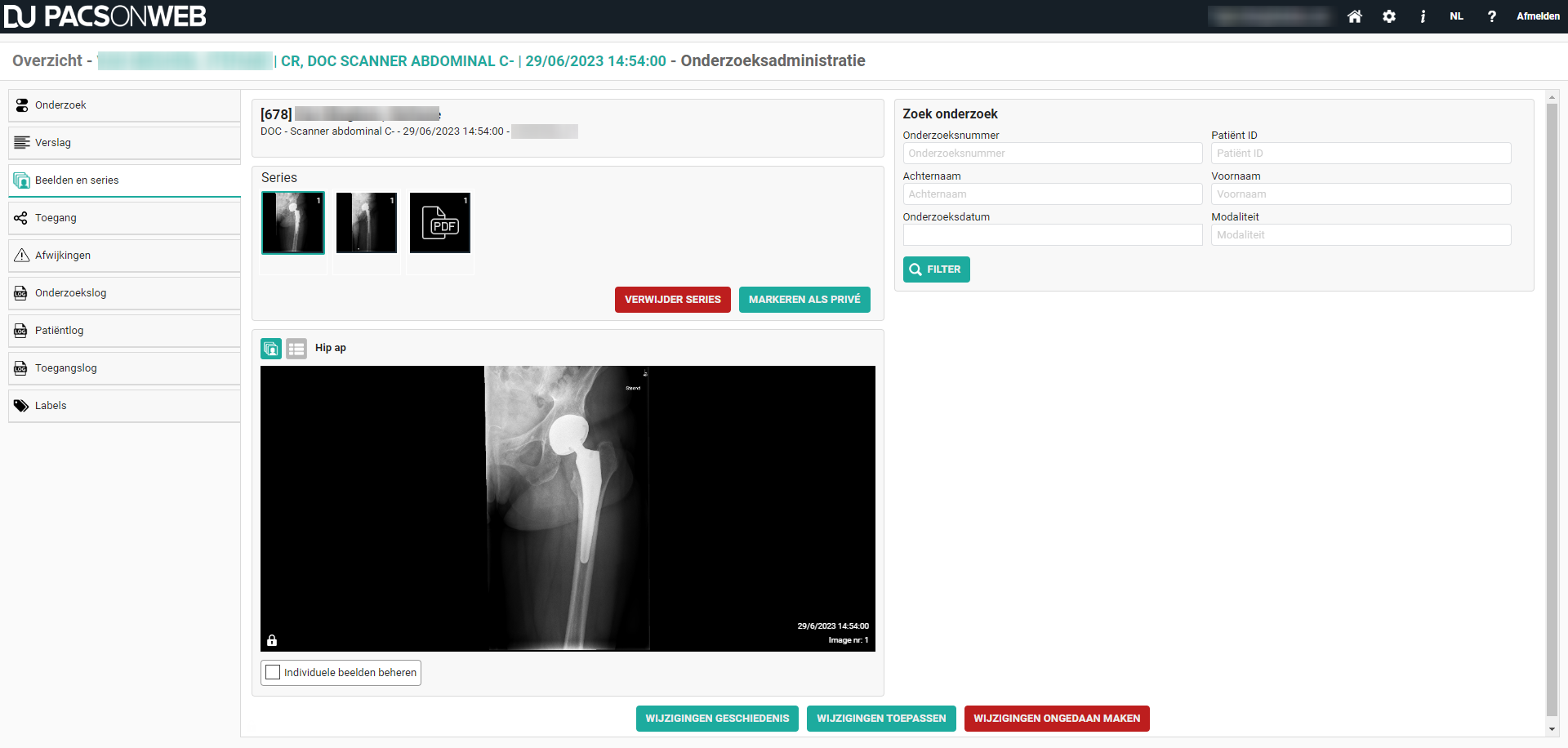
1. Selecteer een serie en klik op SERIES VERWIJDEREN om de volledige serie uit de studie te verwijderen.
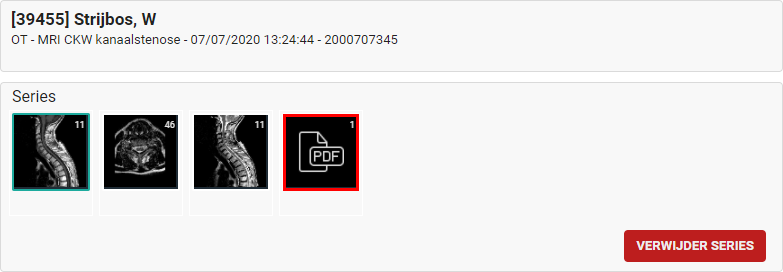
Selecteer een serie en klik op "Verwijder series" om de volledige serie uit het onderzoek te verwijderen.
Andere pdf-documenten kunnen gewist worden in de viewer (cf. Series picker - Onderdeel Verslag, documenten en aanvraaginformatie)
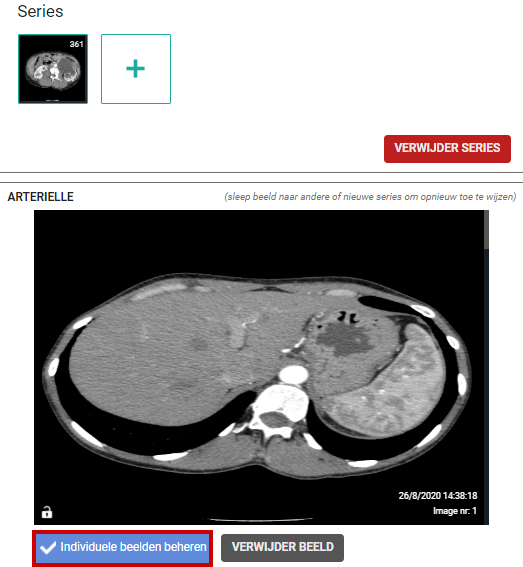
2. Selecteer een serie en klik op Afzonderlijke beelden beheren om een beeld te wissen of toe te voegen aan de geselecteerde of een nieuwe serie.
Een beeld toevoegen aan een serie:
U kunt een beeld toevoegen aan een huidige of nieuwe serie door deze op de desbetreffende serie te slepen.
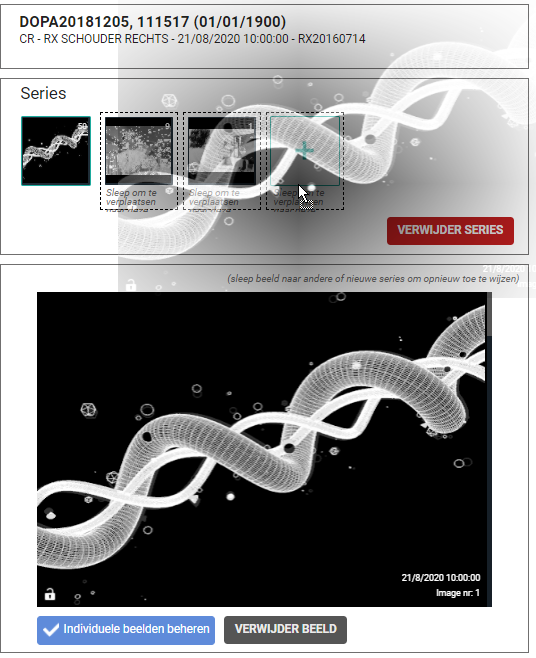
Indien u een nieuwe serie aanmaakt, dient u handmatig de beschrijving in te voeren. 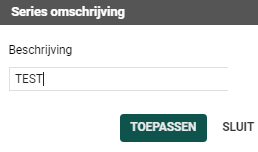
Een beeld wissen uit een serie:
U kunt een beeld verwijderen uit een serie door te scrollen naar het juiste beeld en te klikken op Beeld verwijderen.
3. Series markeren als privé
Het is mogelijk om series als privé te markeren, waardoor de series alleen zichtbaar zijn voor bronbeheerders of gebruikers met de bijbehorende rechten.
U kunt een serie als privé markeren door de serie te selecteren en op de knop MARKEREN ALS PRIVÉ te klikken.
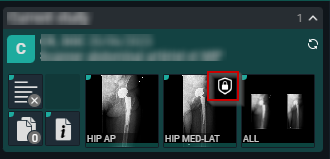
Na het markeren van een serie als privé, wordt een slotpictogram weergegeven op de miniatuur.

Daarna is dit ook zichtbaar in de seriespicker met een slotpictogram in de miniatuur.
U kunt dit ongedaan maken door de privéserie te selecteren en op MARKEREN ALS OPENBAAR te klikken.
Beperking | |
 | Houd er rekening mee dat een serie die gemarkeerd is als privé, kan worden uitgesloten in bepaalde readingprotocols, bijvoorbeeld in protocollen die specifieke functies gebruiken om series op lateraliteit te vinden. |
4. U kunt series of beelden verplaatsen van een studie naar een andere studie door het op te zoeken op basis van: 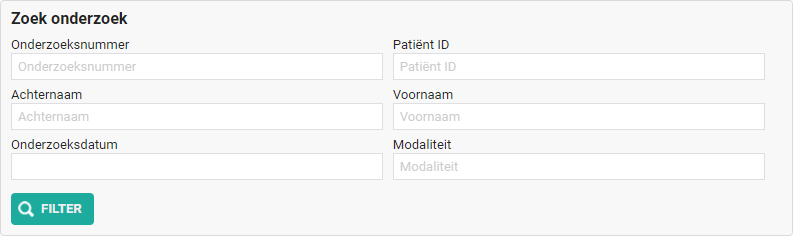
Selecteer de studie in kwestie uit de resulterende lijst.
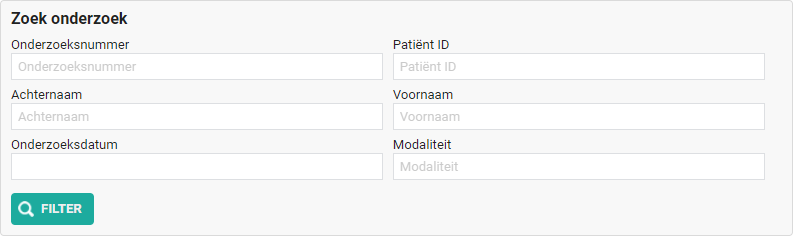
Selecteer hiervoor een serie uit de eerste studie en klik op Verplaats series om deze naar de tweede studie te verplaatsen.
Om een enkel beeld te verplaatsen, selecteert u een serie en klikt up op Afzonderlijke beelden beheren. Zoek vervolgens het beeld en versleep het naar een bestaande of nieuwe serie van de tweede studie:
Indien u meerdere beelden wenst te verplaatsen, kunt u gebruik maken van de beelden overzichtslijst.
Selecteer de beelden die u wenst te verplaatsen door de CTRL toets ingedrukt te houden en de lijnen aan te klikken. U kunt ook een bereik selecteren door de SHIFT toets ingedrukt te houden.
Nadat u de beelden geselecteerd heeft, kunt u deze verslepen naar de gewenste studie en serie. 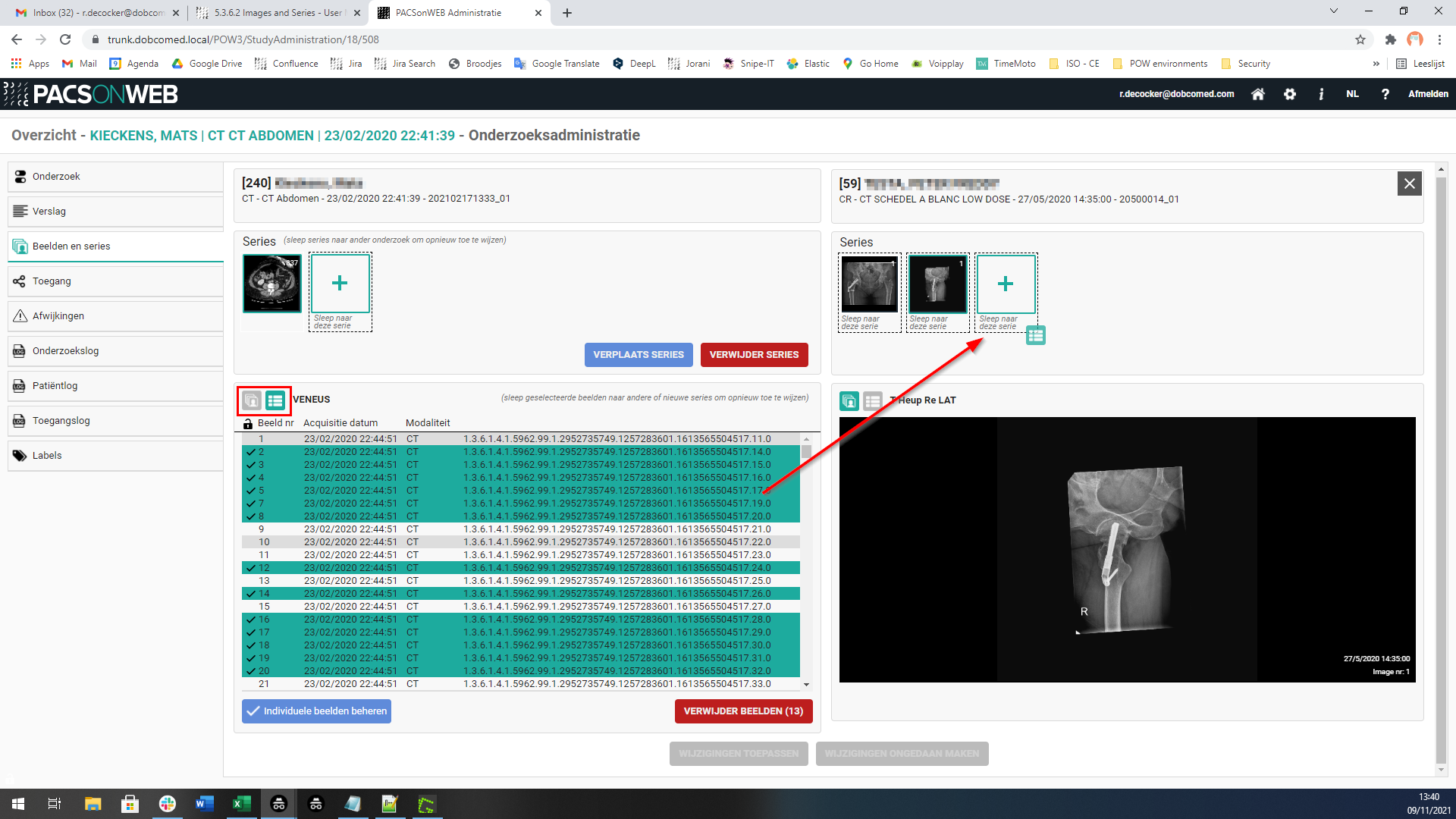
Indien u een nieuwe serie aanmaakt, dient u handmatig de beschrijving in te vullen.
Van zodra u wijzigingen heeft aangebracht, kunt u kiezen om ze op te slaan of ongedaan te maken door te klikken op WIJZIGINGEN TOEPASSEN of WIJZIGINGEN VERWIJDEREN.
Extra informatie over manipulaties:
• Beelden en series kunnen niet verplaatst worden wanneer er nog nieuwe inkomende beelden of series zijn.
• Indien het verplaatsen of verwijderen van beelden of series mislukt, wordt een anomalie gecreëerd.

• Door te klikken op WIJZIGINGSGESCHIEDENIS wordt een gedetailleerd overzicht getoond van alle manipulaties die uitgevoerd zijn voor de studie.
