Mijn Account
Klik op het tandwieltje rechtsboven om naar de Gebruikersinstellingen te gaan.
Vanaf deze pagina kunt u uw accountgegevens bekijken.
Persoonlijke instellingen
|
Veld
|
Beschrijving
|
|---|---|
|
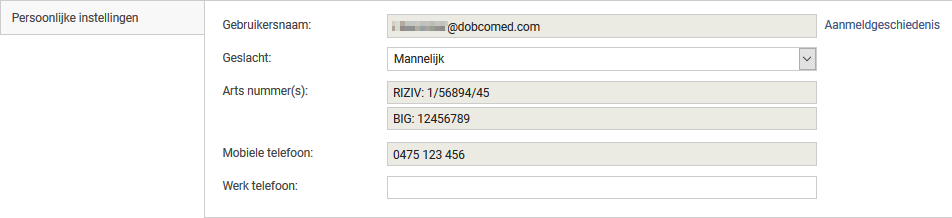
*Gebruikersnaam
|
Uw gebruikersnaam is uw e-mailadres
|
|
Aanmeldingsgeschiedenis
|
Geeft een overzicht weer van de laatste 100 aanmeldpogingen
|
|
Geslacht
|
Wordt gebruikt om u aan te spreken in geautomatiseerde e-mails
|
|
*Artsnummer(s)
|
Artsnummers, gelinkt aan het account
|
|
*Gsm
|
Wordt gebruikt om OTP-berichten te sturen voor activatie, wachtwoordwijzigingen en sterke authenticatie
|
|
Werktelefoon
|
Kan worden gebruikt om u te contacteren in geval van nood
|
|
Tip |
|

|
Velden, gemarkeerd met een * zijn alleen-lezen. Om aan te passen, gelieve contact op te nemen met de service desk.
|
Beveiliging
Uw wachtwoord wijzigen
Indien uw account niet aan een domein gekoppeld is via Active Directory, kunt u uw wachtwoord aanpassen door te klikken op de knop  Wijzigen.
Wijzigen.Indien voor het domein van uw account een active directory integratie ingesteld is, krijgt u deze optie niet te zien en dient u contact op te nemen met de beheerder van uw domein om uw wachtwoord te wijzigen.
Uw wachtwoord wijzigen doet u als volgt:
1. Klik op Wijzigen.
Wijzigen.2. Voer uw oude wachtwoord in en voer uw nieuwe wachtwoord twee keer in het weergegeven dialoogvenster in.
3. Klik op de knop Wachtwoord wijzigen.
Nadat u op Wachtwoord wijzigen heeft geklikt, is uw oude wachtwoord niet langer geldig en moet u uw nieuwe wachtwoord invoeren om aan te melden.
Tweefactor-authenticatie inschakelen
U kan een tweestapsverificatie op uw account activeren voor een betere beveiliging.
Voor meer informatie zie Twee-factor-authenticatie
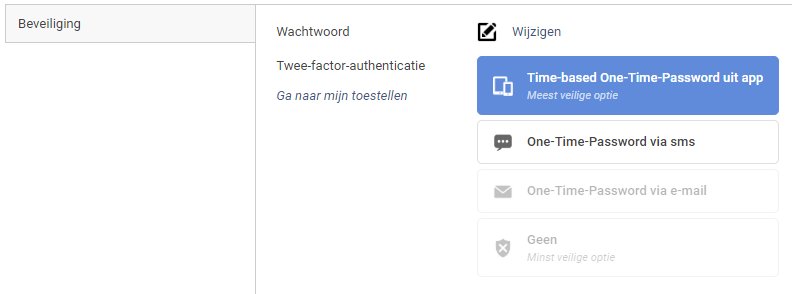
Als sterke authenticatie vereist is voor uw regio, is het verplicht om een methode voor tweefactor-authenticatie te selecteren. De optie Geen is in dit geval niet beschikbaar.
Privacyinstellingen
Hier kan u bepalen welke informatie openbaar zal worden gemaakt onder Favorieten.
• Mijn contactinformatie zichtbaar maken voor andere DeepUnity PACSonWEB-gebruikers: Indien ingeschakeld,
zijn alleen uw naam en RIZIV-nummer zichtbaar als een gebruiker naar u zoekt met de knop Gebruikers zoeken op het tabblad Favorieten .
◦ Deze instelling is standaard ingeschakeld.
• Mijn e-mailadres zichtbaar maken voor andere DeepUnity PACSonWEB-gebruikers: Indien ingeschakeld, is uw e-mailadres zichtbaar.
• Mijn gsm-nummer zichtbaar maken voor andere DeepUnity PACSonWEB-gebruikers: Indien ingeschakeld, is uw gsm-nummer zichtbaar.
Als alle privacy-instellingen zijn uitgeschakeld, is uw account niet doorzoekbaar binnen DeepUnity PACSonWEB.
Klik op Privacyinstellingen opslaan om uw wijzigingen te bewaren.
Mappings
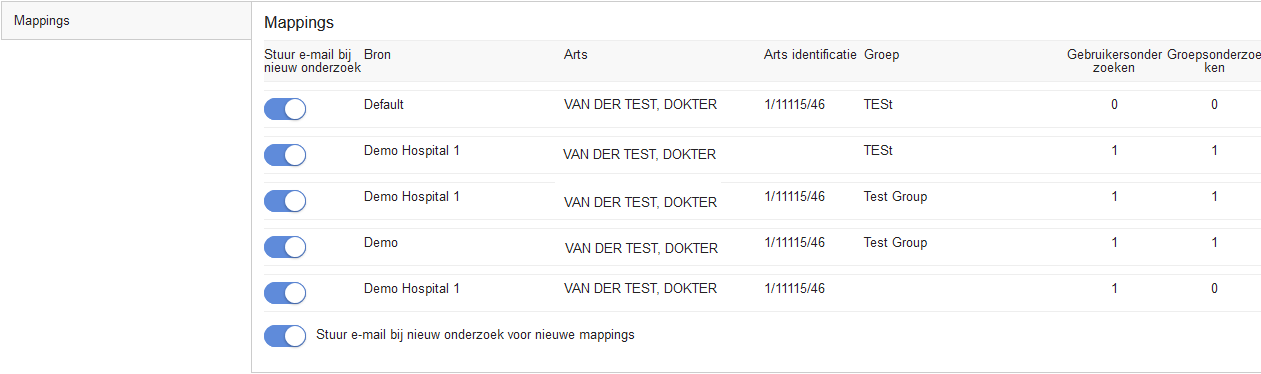
De mappings geven een overzicht van de bronnen waarvoor u automatisch studies ontvangt, op welke naam, welk artsnummer eraan gekoppeld is en met welke groep deze gedeeld worden.
De switchen vooraan elke lijn bepalen of u al dan niet automatisch een mail ontvangt
• als er een nieuwe studie voor u beschikbaar is voor de desbetreffende bron
• als er een verslag beschikbaar is voor een studie van de desbetreffende bron
De instelling E-mail sturen bij nieuwe studie voor nieuwe mappings bepaalt of u e-mails ontvangt wanneer studies met beelden voor een nieuwe bron beschikbaar zijn.
De instelling E-mail sturen wanneer verslag beschikbaar is voor nieuwe mappings bepaalt of u e-mails ontvangt wanneer studies met een verslag voor een nieuwe bron beschikbaar zijn.