Mijn Groepen
In het tabblad Mijn groepen ziet u een overzicht van alle groepen waarvan u lid bent.
Als lid van een groep kunt u naast uw eigen aangevraagde studies ook de studies van andere groepsleden bekijken.
Zo bekijkt u uw groepen:
1. Houd de cursor boven het icoontje van de instellingen  in de bovenste werkbalk.
in de bovenste werkbalk.2. Selecteer Gebruikersinstellingen in de vervolgkeuzelijst.
3. Klik op het tabblad Mijn groepen .
Op dit tabblad ziet u een overzicht van de groepen waarvan u:
• een beheerder bent;
• of een lid bent.
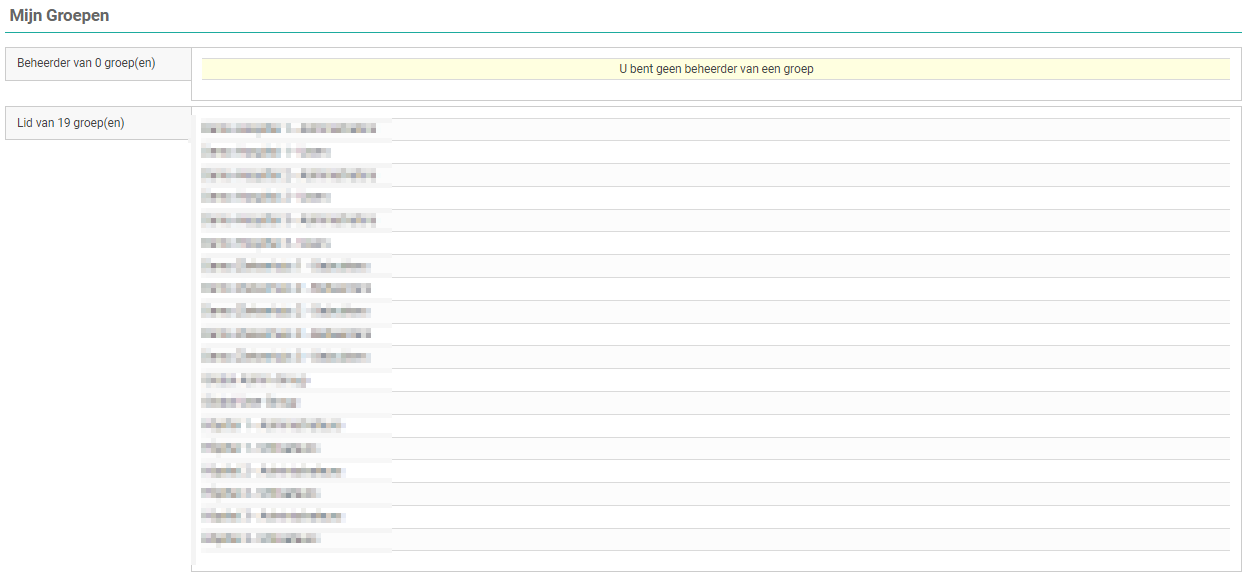
Beheerder van groep(en)
Als beheerder kunt u zowel de groepsinformatie als de groepsleden en afgevaardigden wijzigen.
Wijzigingen aanbrengen in uw groep
Wijzigingen aanbrengen in uw groep doet u als volgt:
1. Selecteer de groep die u wilt wijzigen uit de lijst.
2. Bewerk de informatie die u wilt wijzigen.
3. Klik op Wijzigingen opslaan.
Groepsinformatie beheren
Als beheerder kunt u het volgende doen:
• Informatie delen over de groepspraktijk
◦ Groepsnaam, beschrijving, adres, enz.
• De groep openbaar maken
◦ Als deze optie is ingeschakeld, kan uw groep worden opgezocht, bijvoorbeeld om een studie met de groep te delen. Zie Studies delen vanuit de studielijst
• Leden verwittigen bij updates
◦ Indien ingeschakeld krijgt elk lid van de groep een e-mail als er iets gewijzigd is aan de groep.
◦ Voor onderzoeken die gedeeld zijn met de groep, kunt u de instelling als volgt verder configureren:
▪ Primair contactpersoon verwittigen bij delen
▪ Alle leden verwittigen bij delen
• Leden en afgevaardigden beheren en toevoegen
Leden beheren
In het groepsoverzicht is er een tabblad Leden.
Zoek het gewenste lid in de lijst en doe het volgende:
1. Klik op het lid.
2. Voer de gewenste wijzigingen door.
a. Maak van het lid een Beheerder.
b. Maak van het lid een Primair contactpersoon.
3. Klik op de knop Bewerken om de wijzigingen aan het lid te bewaren.
4. Klik op Verwijderen om het lid uit de lijst te verwijderen.
a. Als u op Verwijderen klikt, wordt het dialoogvenster Lid beheren gesloten en wordt het geselecteerde lid verwijderd uit de lijst met groepsleden.
5. Klik op Wijzigingen opslaan om alle wijzigingen aan de groep te bewaren.
|
Belangrijk |
|

|
Omdat dit over uw eigen account gaat, kunt u de beheerderstatus niet wijzigen. Om uw beheerdersstatus te wijzigen, neemt u contact op met uw lokale DeepUnity PACSonWEB-ondersteuning.
|
Een lid toevoegen
Vanuit het groepsoverzicht kunt u een lid toevoegen. Een nieuwe arts toevoegen aan de groepspraktijk doet als volgt:
1. Klik op Lid toevoegen.
2. Geef enkele zoekcriteria in en klik op Filteren.
◦ De DeepUnity PACSonWEB-gebruikers die overeenstemmen met uw zoekcriteria, worden weergegeven.
3. Selecteer de gebruiker die u wenst te voegen en klik op Toevoegen.
De gebruiker wordt toegevoegd aan de groep en is zichtbaar in de lijst met Leden .
Een afgevaardigde toevoegen
Een afgevaardigde toevoegen doet u als volgt:
1. Klik op het tabblad Afgevaardigden en vervolgens op Afgevaardigde toevoegen.
2. Voer het e-mailadres van de afgevaardigde in en klik vervolgens op Toevoegen.
3. Klik op Wijzigingen opslaan.
De gebruiker wordt toegevoegd aan de lijst met afgevaardigden voor deze groep.
Lid van groep(en)
Op het tabblad Mijn groepen ziet u een lijst met alle groepen waarvan u lid bent. Klik op de gewenste groep om informatie over de groep te bekijken.
Als u niet meer tot deze groepspraktijk behoort en u uzelf wilt loskoppelen, doet u het volgende:
1. Klik op Afmelden.
2. In het dialoogvenster dat verschijnt kunt u het volgende inschakelen:
◦ Groep behoudt toegang tot mijn oude studies
Indien ingeschakeld kunnen de leden van de groepspraktijk uw studies uit de periode dat tot de groepspraktijk behoorde, blijven bekijken.
◦ Mijn oude studies behouden
Indien ingeschakeld kunt u uw studies uit de periode dat u tot de groepspraktijk behoorde, blijven bekijken. Dit is standaard ingeschakeld.
3. Klik op Afmelden.
Vanaf dan bent u niet langer lid van de groepspraktijk.