Uw medische beelden/bestanden selecteren om te uploaden
De eerste stap om uw beelden/bestanden te uploaden naar het uploadportaal is het selecteren van de beelden/bestanden die u wilt uploaden. Er zijn drie manieren om uw medische beelden en gerelateerde documenten toe te voegen aan het uploadportaal.
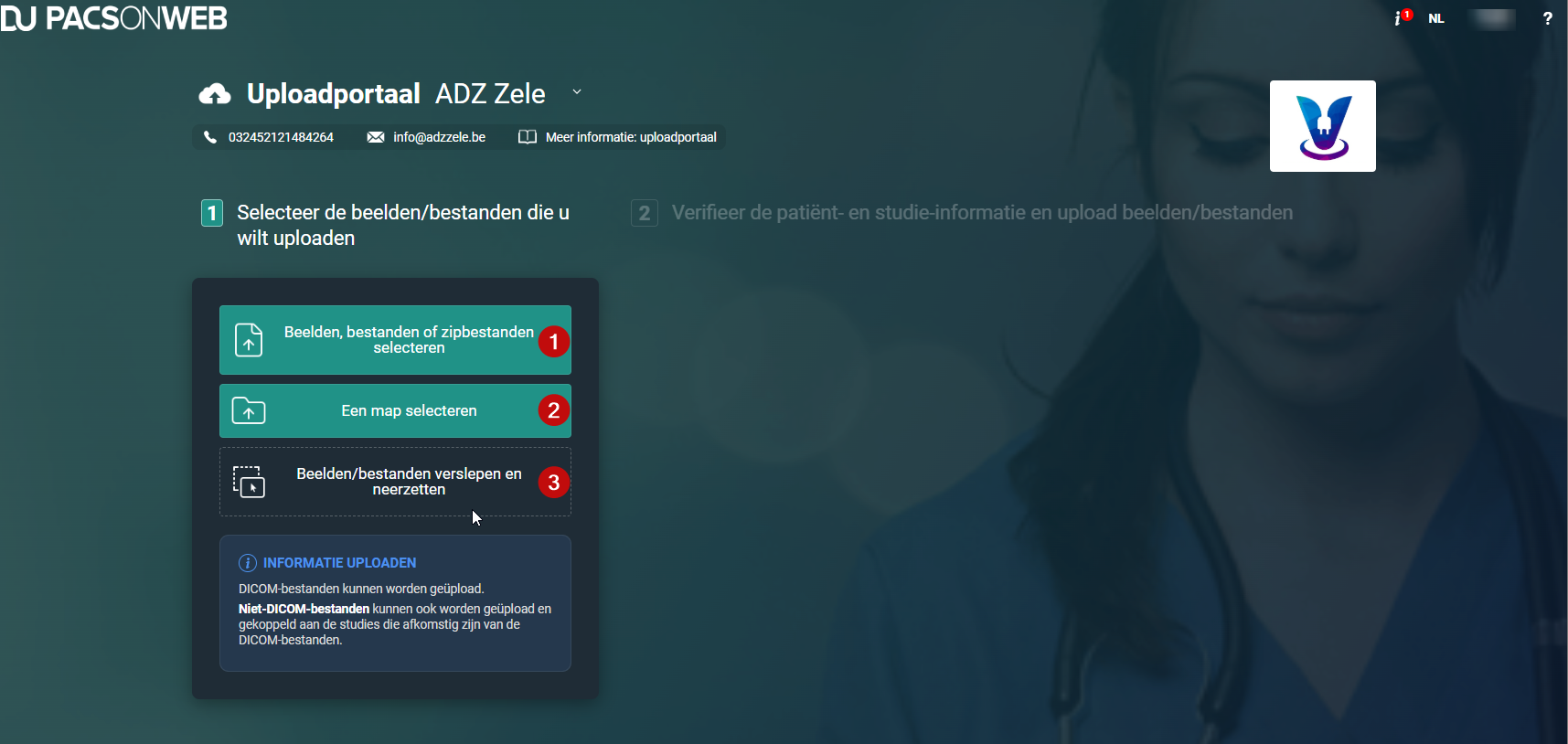
Aantal | Aanduiding | Beschrijving |
|---|---|---|
1. | Beelden, bestanden of zipbestanden selecteren | Gebruik deze knop om een beeld of meerdere beelden, bestanden of zipbestanden te selecteren. |
2. | Een map selecteren | Gebruik deze knop om een volledige map te selecteren. |
3. | Beelden/bestanden verslepen en neerzetten | Gebruik deze sleepoptie om geselecteerde beelden of bestanden van uw bestandenverkenner naar het uploadportaal te slepen. |
Opmerking | |
 | Als uw geselecteerde beelden, bestanden of zipbestanden een ondersteund niet-DICOM-bestand bevatten (pdf, png, jpg, jpeg en tif), dan wordt het geüpload en toegevoegd aan die studie. |
Beelden, bestanden of zipbestanden selecteren
U kunt de knop Beelden, bestanden of zipbestanden selecteren gebruiken om uw medische beelden en gerelateerde documenten toe te voegen. U kunt meerdere beelden of bestanden tegelijk uploaden of een zipbestand selecteren om te uploaden.
Meerdere beelden selecteren
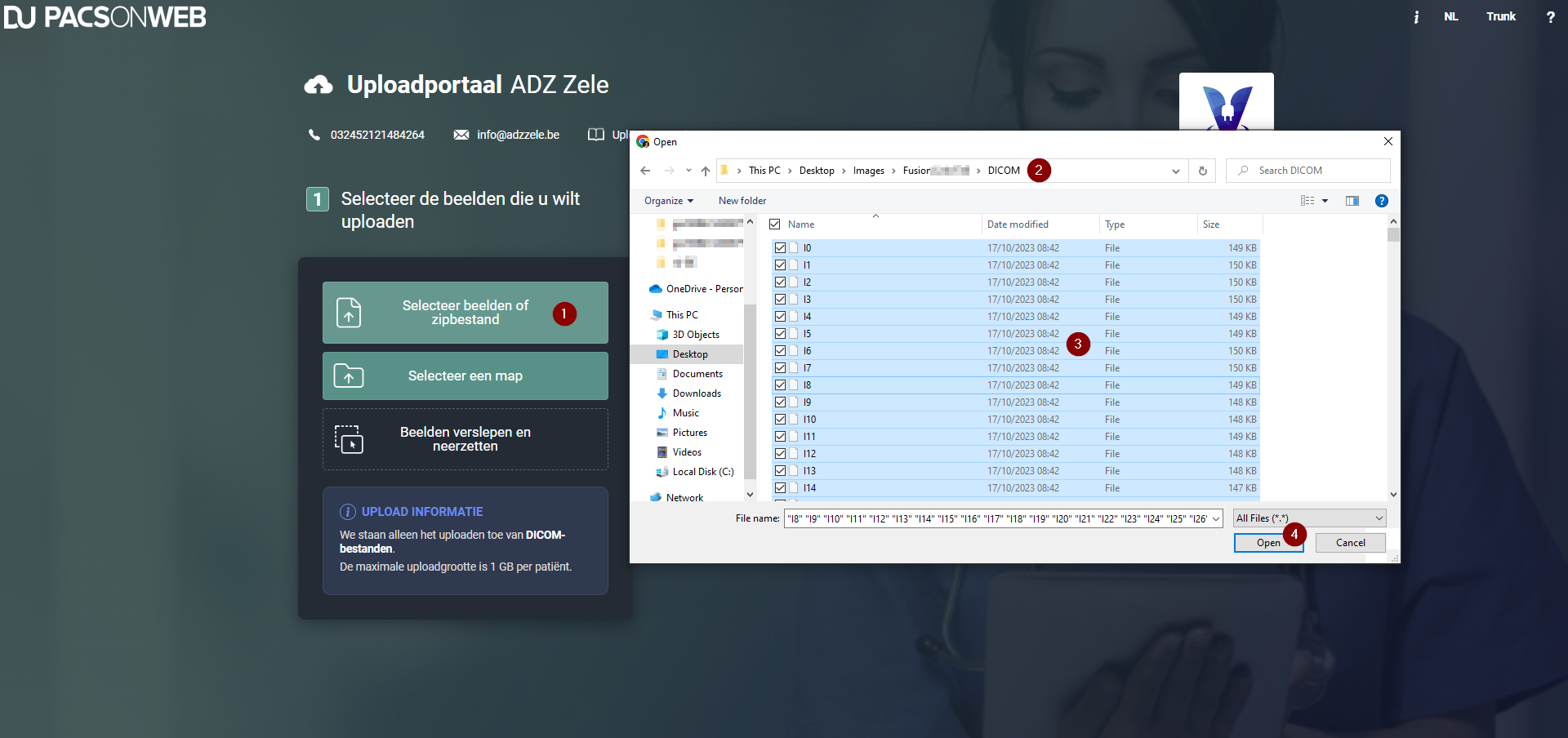
1. Klik op de knop Beelden, bestanden of zipbestanden selecteren.
2. Navigeer in de bestandenverkenner naar de map waar uw beelden/bestanden zich bevinden.
3. Selecteer alle bestanden in de map.
Tip | |
 | U kunt alle bestanden selecteren door op één bestand te klikken en dan Ctrl + A in te drukken of door het eerste bestand in de map te selecteren, naar het einde van de bestanden te scrollen SHIFT + linkermuisknop in te drukken en op het laatste bestand te klikken. |
4. Klik op de knop Openen in de bestandenverkenner.
De geselecteerde beelden/bestanden worden toegevoegd aan het uploadportaal en zijn klaar voor verificatie en upload.
Een zipbestand selecteren
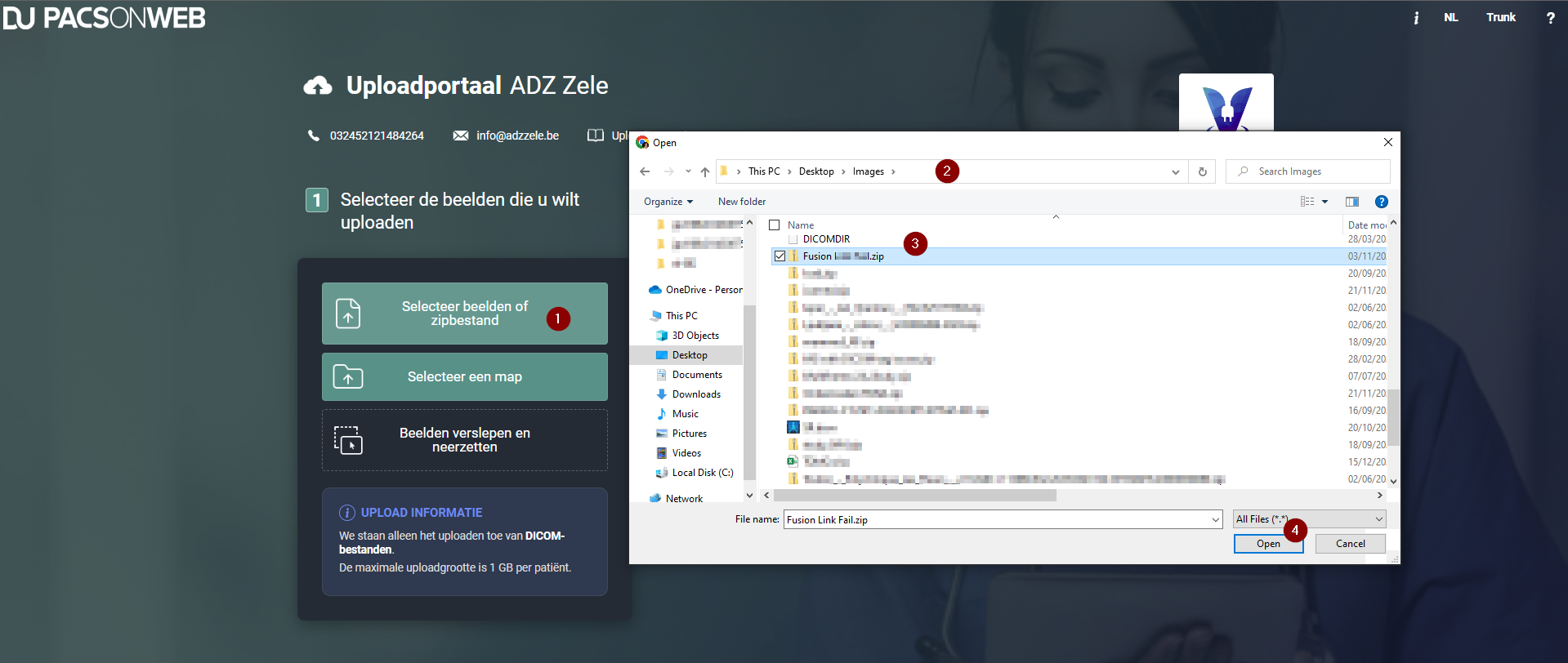
1. Klik op de knop Beelden of zipbestand selecteren.
2. Navigeer in het pop-upvenster naar het zipbestand dat uw beelden bevat.
3. Selecteer het zipbestand.
4. Klik op de knop Openen in het pop-upvenster.
De beelden/bestanden in het zipbestand worden toegevoegd aan het uploadportaal. Om de upload te voltooien, controleert u de informatie en klikt u op Upload starten.
Een map of cd/dvd selecteren
U kunt de knop Een map selecteren gebruiken om een hele map toe te voegen die uw medische beelden en gerelateerde documenten bevat.
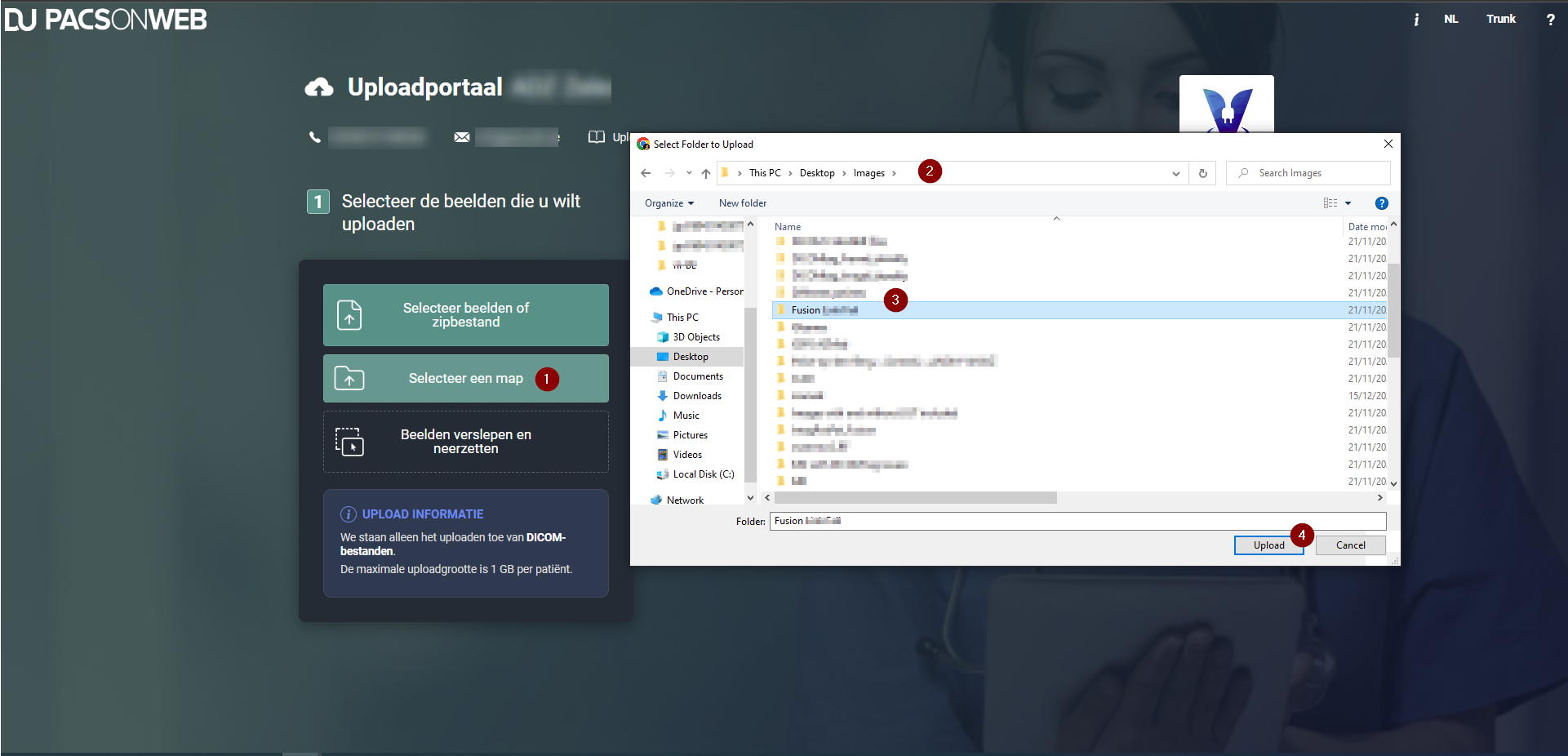
Een hele map of een cd/dvd selecteren om toe te voegen aan het uploadportaal, doet u als volgt:
1. Klik op de knop Een map selecteren.
2. Navigeer in de bestandenverkenner naar de map of het cd-/dvd-station waar uw beelden zich bevinden.
3. Selecteer de map met uw beelden
4. Klik op de knop Uploaden in de bestandenverkenner.
De beelden/bestanden in de map worden toegevoegd aan het uploadportaal. Om de upload te voltooien, controleert u de informatie en klikt u op Upload starten.
Tip | |
| Uw browser kan een extra pop-upbericht weergeven wanneer u een map selecteert. Als dit gebeurt, klikt u opnieuw op Uploaden. |
Beelden/bestanden verslepen en neerzetten
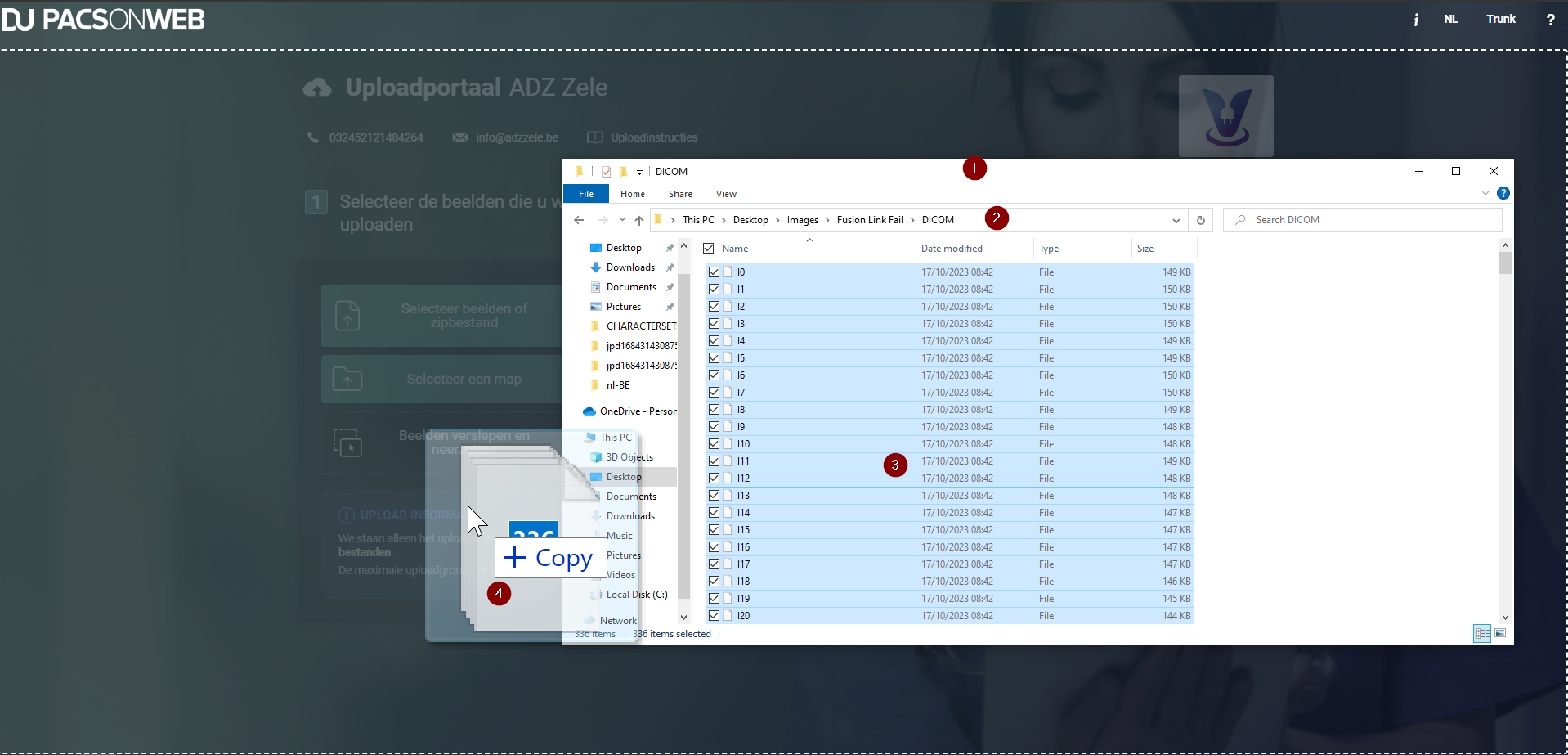
U kunt uw beelden/bestanden slepen en neerzetten om ze toe te voegen aan het uploadportaal.
Opmerking | |
| De sleepfunctie is geen knop. |
Een hele map of cd/dvd selecteren, doet u als volgt:
1. Open uw bestandenverkenner.
2. Navigeer naar de map waar uw beelden staan en open de map.
3. Selecteer alle bestanden in de map.
4. Klik en houd de linkermuisknop ingedrukt.
a. Verplaats de cursor naar het uploadportaal terwijl u de linkermuisknop ingedrukt houdt. Laat vervolgens de muisknop los.
De beelden/bestanden in de map worden toegevoegd aan het uploadportaal. Om de upload te voltooien, controleert u de informatie en klikt u op Upload starten.