Onderzoeken delen met een groep
In deze instructies tonen we hoe u een onderzoek deelt met een DeepUnity PACSonWEB-groep  .
.
.STAP 1: Selecteer de onderzoeken die u wilt delen.
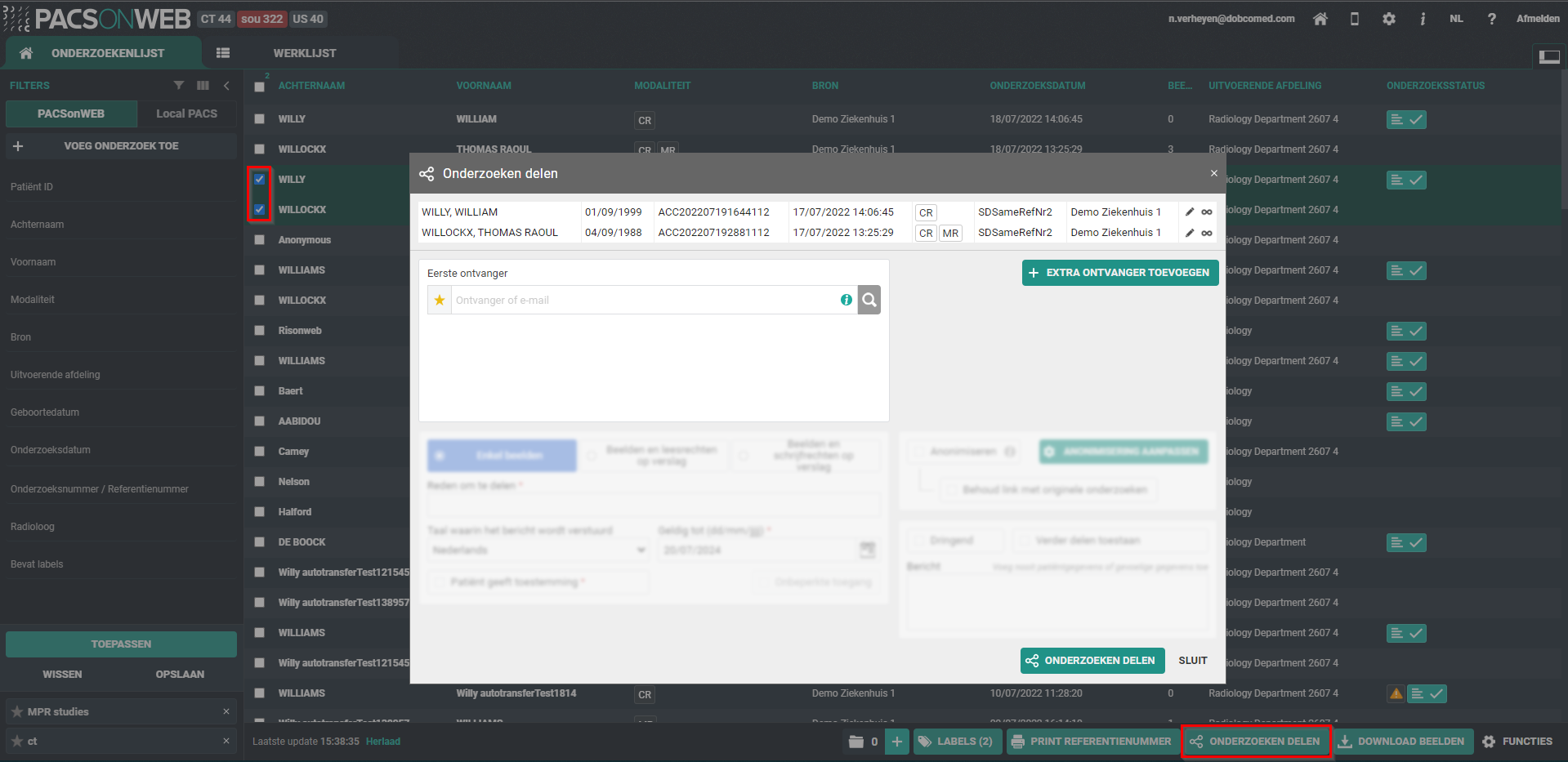
STAP 2: Kies uw ontvanger(s).
U kunt een zelf gedefinieerde ontvanger kiezen door:
• op het favorieten-icoon te klikken 
• criteria in te typen bij 'ontvanger'.
• op het zoek-icoon te klikken .
Een extra ontvanger kunt u toevoegen door te klikken op de knopExtra ontvanger toevoegen.
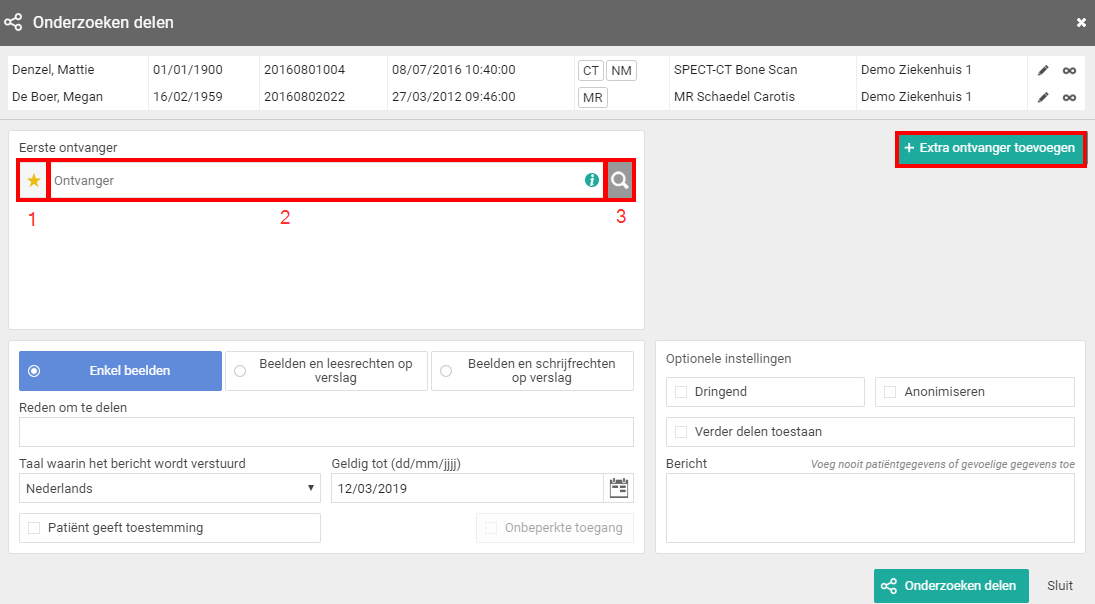
1. Favorieten :
:
:U klikt op het icoon en krijgt een lijst te zien met uw favorieten.
Als u op een favoriet klikt, wordt deze gebruiker automatisch toegevoegd als ontvanger.
U kunt favorieten toevoegen aan uw lijst:
• via uw adresboek
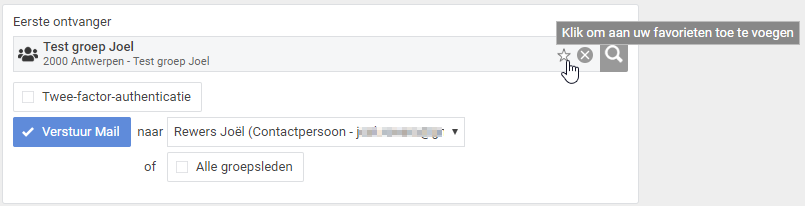
• Door een groep op te zoeken en het sterretje aan te klikken:
Belangrijk | |
 | De ontvanger zal pas worden toegevoegd aan uw favorieten wanneer de deelactie is afgerond. |
2. Een ontvanger opzoeken:
In die zoekbalk van 'ontvanger', kunt u de groep zoeken op:
• Naam van de groep
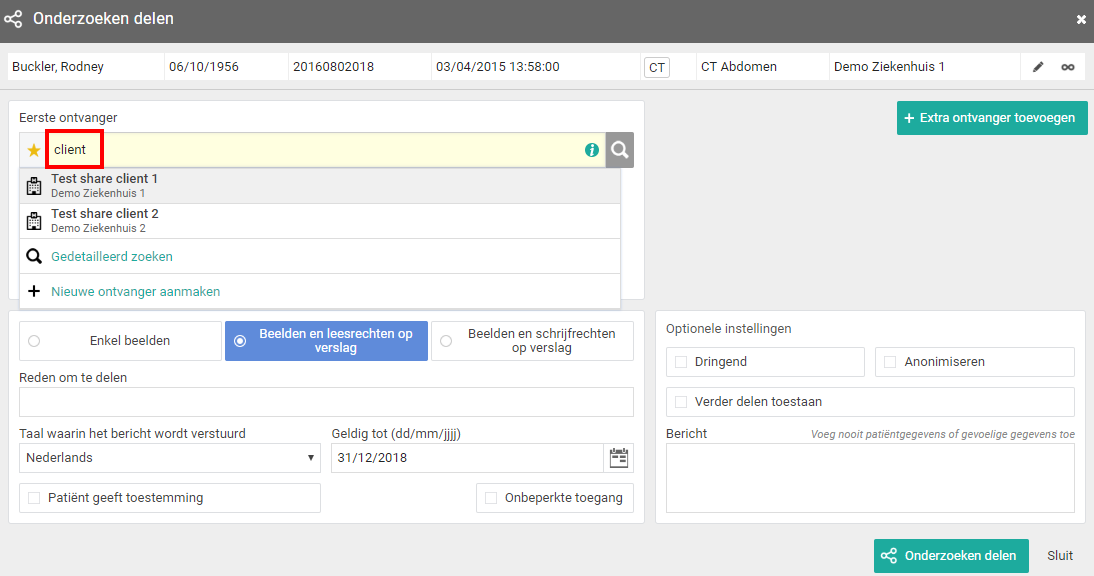
3. Gedetailleerd zoeken:
In dit scherm kunt u specifieke zoekcriteria gebruiken om de gewenste gebruiker, groep of afdeling medische beeldvorming als ontvanger op te zoeken en te selecteren.
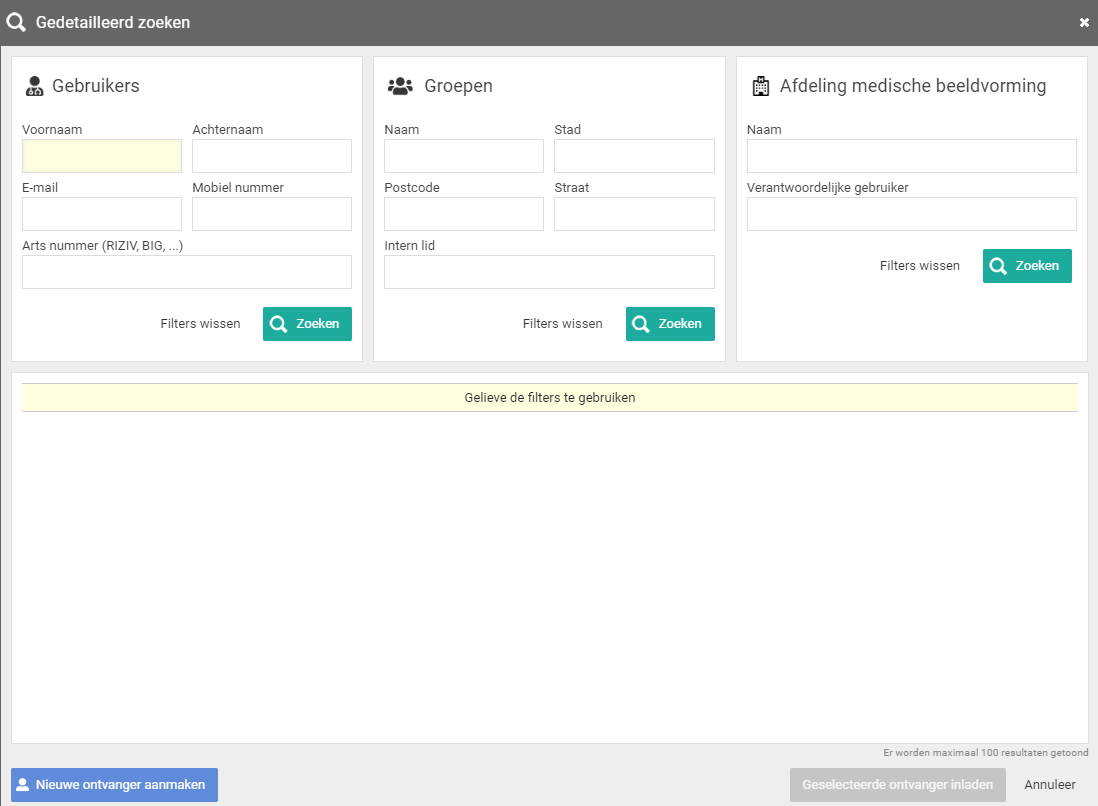
Als u een afdeling medische beeldvorming heeft toegevoegd zijn er 2 opties die u kunt selecteren:
• Twee-factor-authenticatie:
Wanneer een persoon van de groep het gedeelde onderzoek wenst te raadplegen, zal hij een extra beveiligingscode moeten ingeven. Deze code wordt via sms verzonden.
Belangrijk | |
| Indien de gebruiker 5 keer na elkaar een foutieve OTP opgeeft, wordt de bucket geblokkeerd. Deze kan terug vrijgegeven worden door de Service desk of een admin gebruiker van de verzendende radiologieafdeling (zie Status doorsturen ) |
• Verstuur mail
Afhankelijk van de gemaakte keuze zal de geselecteerde persoon of alle groepsleden van de groep, een e-mail ontvangen met daarin de volgende informatie:
◦ Dat er een onderzoek werd gedeeld.
◦ Wie het onderzoek heeft gedeeld.
◦ Welk onderzoek er werd gedeeld (patient, omschrijving onderzoek, onderzoeksdatum) + een link om dit onderzoek te openen.
◦ Het bericht indien dit bij het delen werd ingevuld.
Stap 3: Parameters voor het delen.
1. Bij delen met een zelf gedefinieerde ontvanger kunt u kiezen voor
• Beelden en leesrechten op verslag
• Beelden en schrijfrechten op verslag
Tip | |
 | De optie 'Enkel beelden' kunt u niet gebruiken bij het delen met een groep. |
2. U dient een 'reden om te delen' op te geven, Deze reden wordt niet gedeeld met de ontvanger, maar is wel verplicht in te vullen en wordt opgeslagen in DeepUnity PACSonWEB.
3. De taal waarin het bericht wordt verstuurd:
Standaard wordt de taal genomen van de de primaire contactpersoon van de groep. Deze taal kunt u manueel aanpassen door de drop down te gebruiken.
Belangrijk | |
| Opgelet: Indien u meerdere ontvangers selecteert met een verschillende taal, wordt de e-mail naar iedereen verzonden in de taal van de 'Eerste ontvanger'. Tenzij de meerderheid van de ontvangers éénzelfde taal heeft, dan wordt deze taal automatisch gekozen. |
4. Geldig tot (dd/mm/jjjj)
Standaard is de geldigheidsdatum 1 maand, u kunt deze datum aanpassen door:
• Manueel de gewenste datum in te vullen.
• Via het kalendericoon een datum te selecteren.
• 'Onbeperkte toegang' aan te vinken.
Tip | |
| De standaard geldigheidsperiode kan verschillen per bron. DeepUnity PACSonWEB biedt de mogelijkheid om een standaard of maximale geldigheidsperiode in te stellen. De optie 'onbeperkte toegang' kan ook worden uitgezet per bron. Indien gewenst, gelieve contact op te nemen met de service desk. |
5. Patiënt geeft toestemming:
De “Patiënt geeft toestemming” moet altijd aangevinkt staan, want zonder de patiënt zijn toestemming kan het onderzoek niet worden gedeeld.
6. Label toevoegen:
Met deze optie kan direct een label worden toegevoegd aan een onderzoek.
Vink de checkbox aan om het gewenste label toe te voegen. Het label kan voor een gebruiker of groep worden toegevoegd.
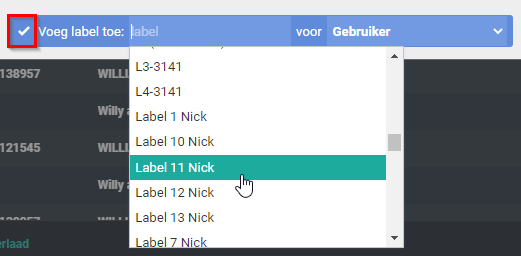
7. Optionele instellingen
• 'Dringend':
Hierbij wordt de urgentie vermeld in het onderwerp van de e-mail of in de SMS.
• Anonimiseren
Dit vervangt de naam van de patient:
◦ De voornaam is vervangen door een nummer
◦ De achternaam is vervangen door Anoniem
Belangrijk | |
| Het verslag voor een anoniem onderzoek zal nooit beschikbaar zijn, zelfs al heeft u de optie 'Beelden en leesrechten op verslag' of 'Beelden en schrijfrechten op verslag' geselecteerd. |
• Verder delen toestaan
Hierdoor maakt u het voor de ontvangende gebruiker mogelijk om het onderzoek verder te delen.
• Bericht
Belangrijk | |
| Indien bij het delen een bericht werd meegestuurd, is ergeen label "bericht" en is het bericht niet zichtbaar als aparte 'serie' binnen het onderzoek. Het bericht wordt wel meegestuurd in de e-mail. |
Tip | |
| Bij het delen met groepen worden volgende laatst gekozen parameters automatisch opgeslagen: • Twee-factor-authenticatie • Verstuur mail |
STAP 4: Bevestiging.
U krijgt een pop-up te zien met info over het gedeelde onderzoek.
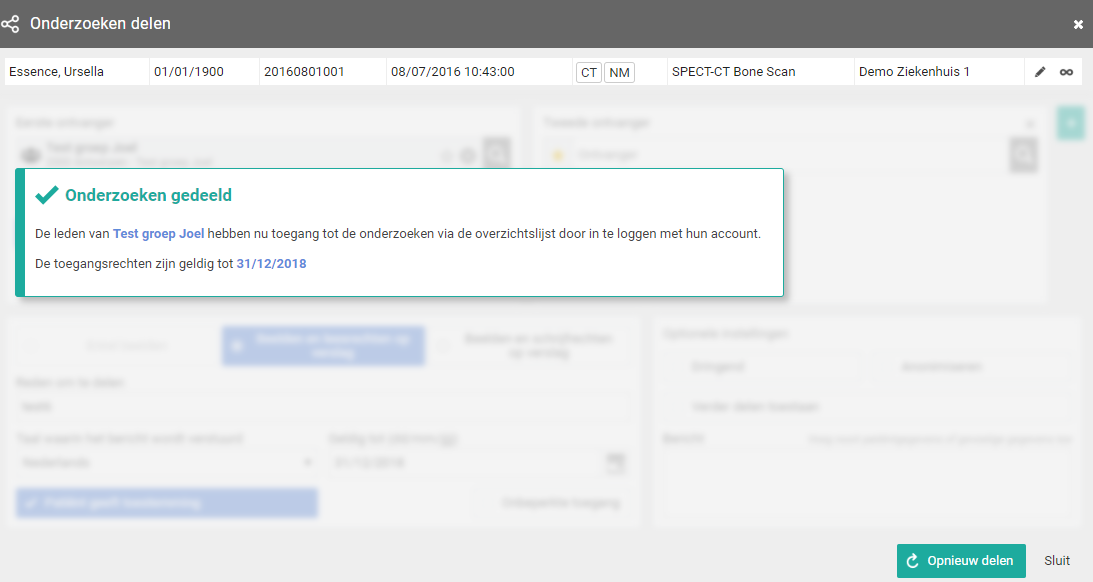
• Met de knop Kopieer deze informatie, wordt de inhoud van de pop-up naar het klembord gekopieerd zodat deze bvb. in uw eigen email kan geplakt worden.
• Indien 'Verstuur mail' aangevinkt stond, zal afhankelijk van de gemaakte keuze de geselecteerde persoon of alle leden van de groep, een e-mail ontvangen.
• Het onderzoek is beschikbaar in de overzichtslijst van de ontvangers en dit tot de opgegeven geldigheidsduur is verstreken.
• Met behulp vanOpnieuw delenheeft u de mogelijkheid om dezelfde onderzoeken met een andere ontvanger te delen.