Tekstblokken
Een tekstblok maken:
Tekstblokken kunnen op twee verschillende manieren worden aangemaakt:
• In de gebruikersinstellingen
• In het verslagvenster
Een tekstblok maken vanuit de gebruikersinstellingen
Een nieuw tekstblok maken vanuit de gebruikersinstellingen doet u als volgt:
1. Open het tabblad Tekstblokken.
2. Klik op Nieuw tekstblok toevoegen om een nieuw tekstblok aan te maken.
Het volgende venster wordt geopend:
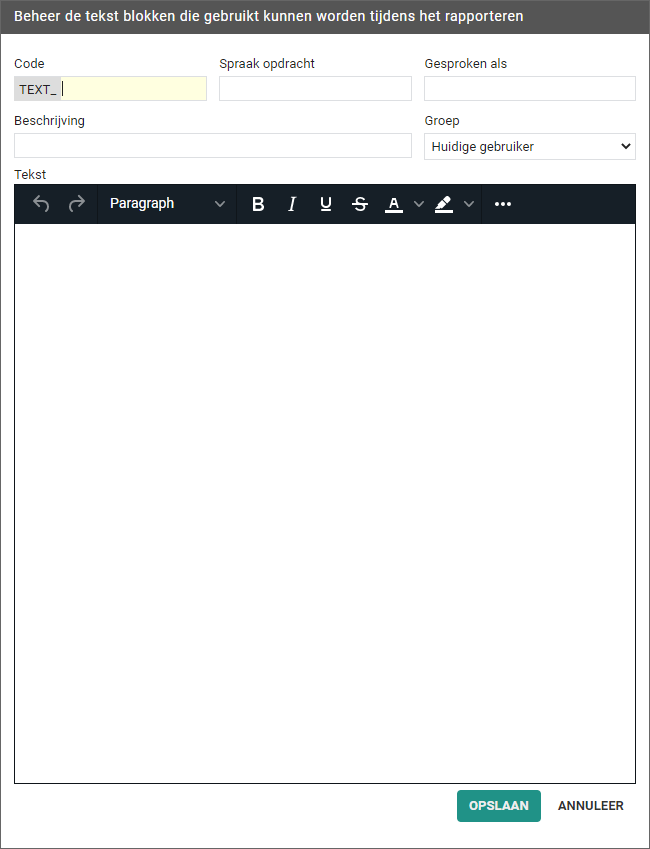
3. Vul de velden in.
4. Klik op Opslaan.
Een nieuw tekstblok maken vanuit het verslagvenster in de viewer
Een nieuw tekstblok maken vanuit het verslagvenster in de viewer doet u als volgt:
1. Open een studie.
2. Klik op het verslagvenster.
3. Klik op het icoontje T]+ in de hoek van het verslagvenster.
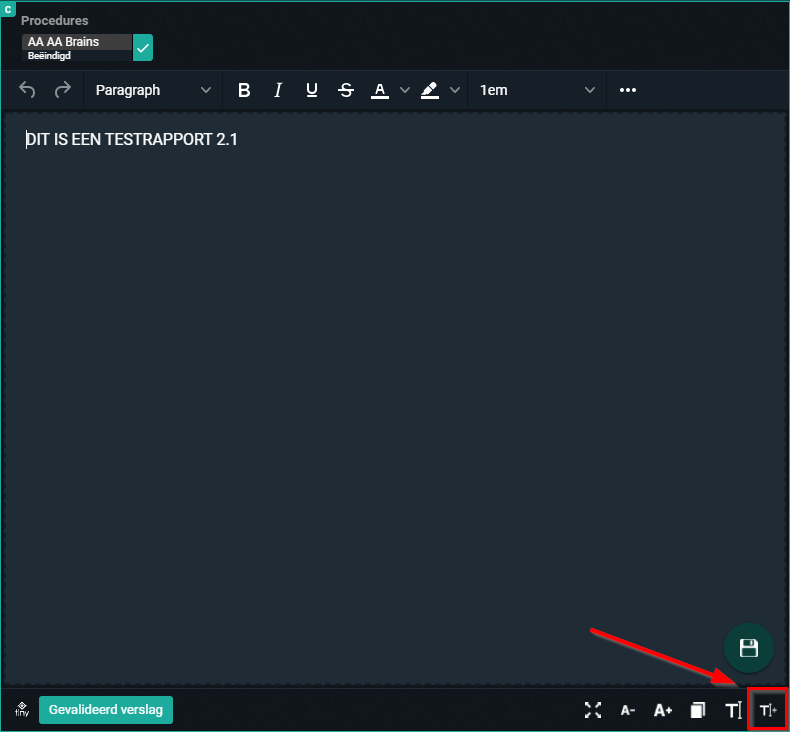
Hiermee opent u hetzelfde venster als wanneer u een tekstblok toevoegt vanuit de gebruikersinstellingen.
In te vullen velden
De volgende velden moeten worden ingevuld wanneer u een nieuw tekstblok maakt vanuit de gebruikersinstellingen of vanuit het verslagvenster in de viewer.
• Code: gebruikt als sneltoets bij het typen van het verslag
• Uitgeschreven spraakcommando: spraakcommando voor het invoegen van een tekstblok
◦ Voor het uitgeschreven spraakcommando worden alleen volgende karakters ondersteund:a-zßàáâãäåæçèéêëìíîïðñòóôõöùúûüýþÿœšž
Indien een niet-ondersteund karakter gebruikt wordt, ziet de gebruiker een waarschuwing onderaan de pagina.
• Uitgesproken als: fonetisch uitgeschreven versie van het spraakcommando
• Beschrijving: beschrijving van het tekstblok (niet verplicht)
• Groep: bewaar het tekstblok voor de huidige gebruiker of een groep (alleen beheerders)
• Tekst: de verslagtekst
Belangrijk | |
 | Indien een tekstblok bestaat voor een gebruiker EN een gebruikersgroep, zal het gebruikersspecifieke tekstblok worden gebruikt. Als dezelfde code bestaat voor meerdere gebruikersgroepen, wordt het eerste tekstblok gebruikt. |
Tip | |
 | U kunt een specifiek tekstblok invoegen bij elk verslag dat u maakt door de instelling Automatisch invoegen voor elk verslag aan te vinken. |
De variabelen:
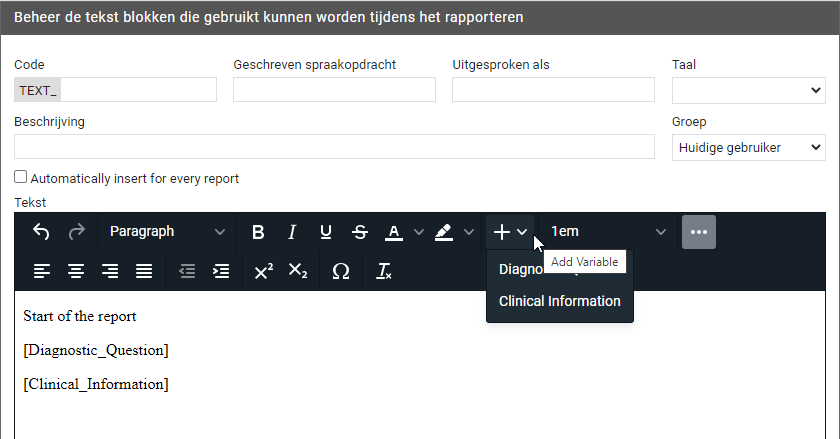
De variabelen Diagnostische vraag en Klinische informatie kunnen toegevoegd worden aan het verslag.
Deze zullen bij het opslaan van het verslag geüpdatet worden met de eigenlijke informatie van de studie. Indien er geen waarde beschikbaar is voor deze variabelen, wordt er niets toegevoegd aan het verslag.
Invulvelden
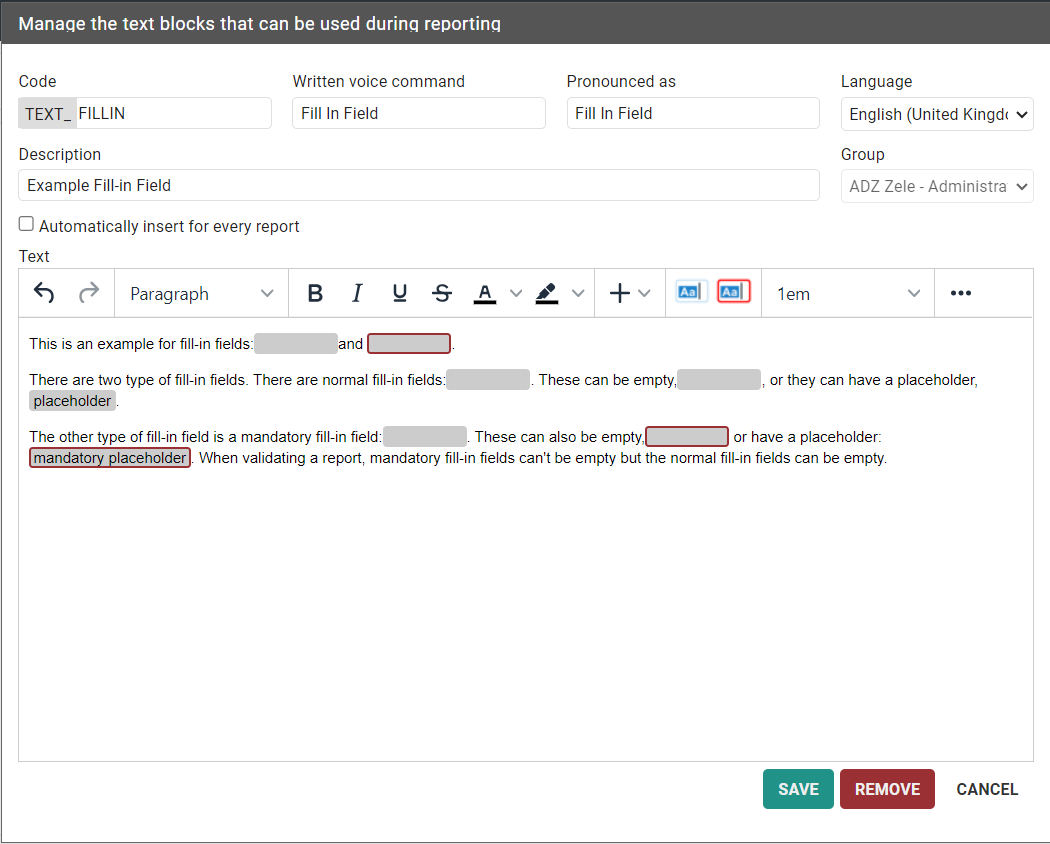
Invulvelden kunnen worden ingevoegd in een tekstblok.
•  Een invulveld toevoegen
Een invulveld toevoegen•  Een verplicht invulveld toevoegen
Een verplicht invulveld toevoegenMet invulvelden kunt u voorgedefinieerde verslagen maken waarin bepaalde waarden of tekst later moet worden toegevoegd.
Een tekstblok maken met invulvelden
• U kunt de invulvelden vooraf invullen met een placeholder of ze leeg laten.
• U kunt de waarde van een invulveld gemakkelijk wijzigen terwijl u het verslag schrijft als de inhoud niet van toepassing is op die specifieke studie.
• U kunt door invulvelden navigeren met spraakcommando’s, sneltoetsen en SpeechMike-knoppen.
Tijdens het maken van verslagen
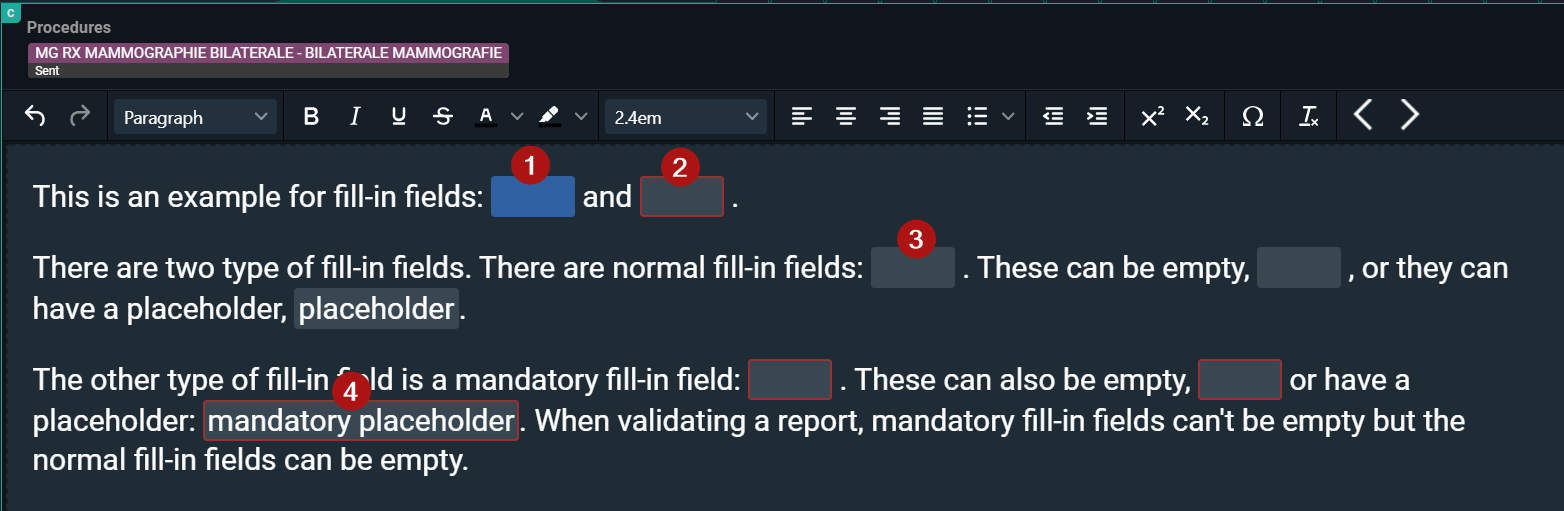
Aantal | Aanduiding | Beschrijving | ||||
|---|---|---|---|---|---|---|
1. | Actief veld | Het actieve invulveld is blauw gemarkeerd. Dit geeft aan dat het momenteel is geselecteerd en klaar is voor invoer. | ||||
2. | Verplicht invulveld | Verplichte invulvelden worden weergegeven met een rode rand.
| ||||
3. | Niet-verplicht veld | Niet-verplichte invulvelden worden grijs weergegeven.
| ||||
4. | Vooraf ingevuld veld | Voor zowel verplichte als niet-verplichte invulvelden wordt vooraf ingevulde tekst weergegeven in het invulveld in hetzelfde lettertype en dezelfde lettergrootte als de rest van de tekst. | ||||

Alle invulvelden worden geconverteerd naar platte tekst zodra uw verslag wordt opgeslagen. De invulvelden worden weergegeven wanneer u het verslag opnieuw bewerkt.
Een tekstblok invoegen
Tekstblokken kunnen op meerdere manieren in een verslag worden ingevoegd:
• Door het spraakcommando te dicteren
• Door de tekstblokcode in het verslag te typen
• Door een tekstblokcode uit de lijst te selecteren
Door te dicteren:
Dicteer het commando invoegen, gevolgd door de tekst die opgeslagen is in het onderdeel Uitgesproken als van het tekstblok.
Door te typen:
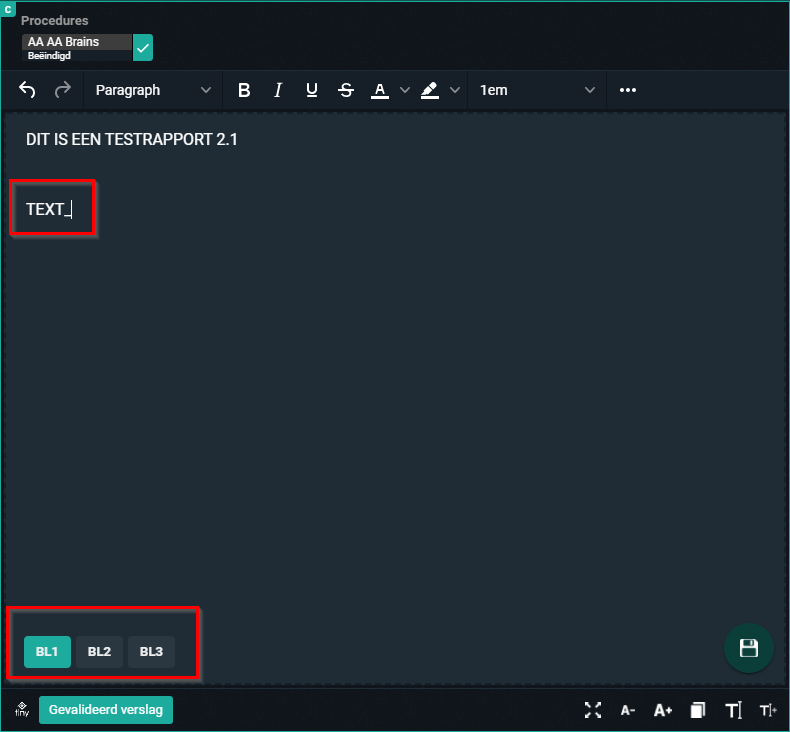
Typ het voorvoegsel TEXT_ gevolgd door de code van het tekstblok en druk op enter op uw toetsenbord. De eerste 5 resultaten worden in alfabetische volgorde onderaan het verslagvenster weergegeven.
• Als u op enter klikt, wordt het eerste tekstblok uit de lijst ingevoegd.
• De andere tekstblokken kunnen worden geselecteerd door meer tekens van de tekstblokcode te klikken of in te typen.
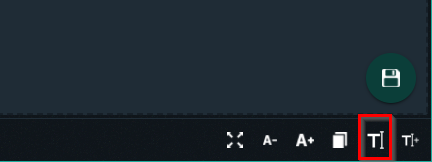
Tekstblok-knop:
Klik op de tekstblok-knop om het overzicht te openen van de tekstblokken waartoe de gebruiker toegang heeft.
Voer 3 of meer tekens in om naar een tekstblok te zoeken. Klik op het tekstblok om het in te voegen.
Door op Tekstblokken beheren te klikken, wordt de gebruiker doorgestuurd naar de pagina Gebruikersinstellingen.