Filters gebruiken
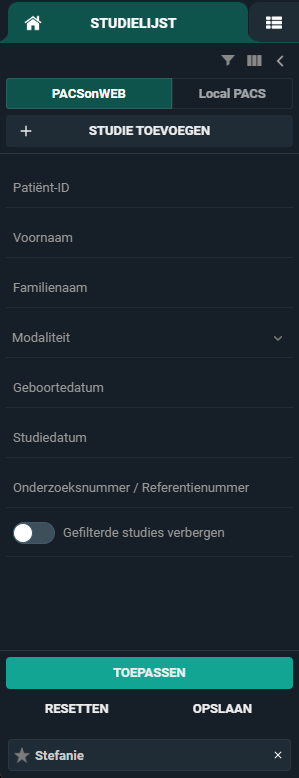
Filters maken het gemakkelijker om een studie terug te vinden in uw lijst.
Klik op de grijze pijl links bovenaan om de filtervelden weer te geven  of te verbergen
  .
.
of te verbergen .Filters in studielijst onthouden
U kunt DeepUnity PACSonWEB zo instellen dat de ingevoerde waarden in de filtervelden onthouden worden als u een onderzoek opent of als u zich afmeldt.
Deze instelling configureren doet u als volgt:
1. Klik op het icoontje Gebruikersinstellingen  en selecteer Gebruikersinstellingen in de vervolgkeuzelijst.
en selecteer Gebruikersinstellingen in de vervolgkeuzelijst.2. Klik op het tabblad Voorkeuren.
3. Onder Algemeen > Algemene instellingen
◦ Om de filters te onthouden, schakelt u  de knop Filters in studielijst onthouden in.
de knop Filters in studielijst onthouden in.◦ Als u de filters wilt wissen, schakelt u  de knop Filters in studielijst onthouden uit.
de knop Filters in studielijst onthouden uit.4. Klik op ALGEMENE INSTELLINGEN OPSLAAN.
Belangrijk | |
 | Als u een filter heeft gebruikt tijdens uw DeepUnity PACSonWEB-sessie en deze niet heeft verwijderd bij het afsluiten van uw sessie, dan wordt de filter automatisch toegepast wanneer u een nieuwe sessie start. |
Zoeken met een filter
Een zoekopdracht starten doet u als volgt:
1. Voer zoekcriteria in de gewenste filtervelden in.
Filtervelden worden vet en grijs weergegeven als ze zoekcriteria bevatten.
2. Klik op TOEPASSEN.
Terwijl de zoekopdracht wordt uitgevoerd, worden alle filtervelden vergrendeld en kunnen ze niet worden bewerkt totdat de zoekopdracht voltooid is.
Zie De studielijst configureren voor een lijst met beschikbare filtervelden.
De studiedatumfilter gebruiken
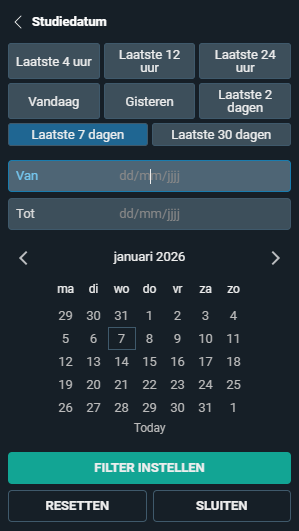
In het veld Studiedatum verschijnt een kalender waarmee u een specifieke dag of een dagbereik kunt selecteren.
De studiedatumfilter gebruiken doet u als volgt:
1. Klik op Studiedatum in de FILTERS.
2. Selecteer uw datums.
◦ U kunt datums selecteren met een voorgedefinieerde filter, de gewenste datums invoeren via de kalender of de datums handmatig invoeren met uw toetsenbord.
◦ U kunt een specifieke dag of een datumbereik selecteren.
3. Klik op FILTER INSTELLEN.
4. Klik op TOEPASSEN.
Voorgedefinieerde filters gebruiken
U kunt kiezen uit een lijst met voorgedefinieerde filters:
• Laatste 4 uur
• Laatste 12 uur
• Laatste 24 uur
• Vandaag
• Gisteren
• Laatste 2 dagen
• Laatste 7 dagen
• Laatste 30 dagen
Handmatig datums invoeren
• Selecteer de datums handmatig met uw toetsenbord:
Voer de gewenste datums in de velden Van en Tot in (volgens de notatie dd/mm/jjjj) met uw toetsenbord.
• Selecteer de datums via de kalender.
Navigeer naar de gewenste dag/maand/jaar met behulp van de kalender en klik op de dagen die u wilt invoeren.
◦ De eerste datum waarop u klikt, wordt automatisch ingevuld in het veld Van.
◦ De tweede datum waarop u klikt, wordt ingevoerd in het veld Tot.
• Gebruik de velden Van en Tot om verschillende resultaten te krijgen:
◦ Om te zoeken naar studies van 1 specifieke dag te zoeken, vult u bij de velden Van en Tot dezelfde datum in:
◦ Om te zoeken naar studies vanaf een specifieke datum tot vandaag, voert u alleen de datum in het veld Vanaf in.
◦ Om te zoeken naar studies tot een specifieke datum, voert u alleen de datum in het veld Tot in.
◦ Om studies te zoeken binnen een specifiek datumbereik, vult u de velden Van en Tot in.
De studiedatums wissen
De studiedatums wissen die u heeft ingevoerd in de velden Van en Tot doet u als volgt:
1. Klik op het filterveld Studiedatum.
2. Klik op de knop RESETTEN onder de kalender.
3. Klik op TOEPASSEN onderaan in het FILTERS-paneel.
U kunt de studiedatums ook wissen door op de x rechts van het veld in het filters-paneel te klikken.
De verslagstatusfilter gebruiken
Met de filter Verslagstatus kunt u filteren op een of meer van de onderstaande statussen:
Icoontjes | Status |
- | Geen verslag |
 | Conceptverslag |
 | Voorlopig verslag |
 | Gevalideerd verslag |
De berichtstatusfilter gebruiken
Met de filter Berichtstatus kunt u filteren op een of meer van de onderstaande statussen:
Icoontjes | Status |
 | Gelezen |
 | Ongelezen |
U kunt ook beide opties (gelezen/ongelezen) selecteren om alle studies met een bericht te zien.
Door de filter "Bevat labels" te gebruiken
DeepUnity PACSonWEB kunnen gebruikers filteren op studies die bepaalde labels bevatten of studies met die labels uitsluiten.
U kunt ook filteren op voorgedefinieerde labels die gekoppeld zijn aan studies op basis van HL7-berichtwaarden.
• Contacteer DH Healthcare GmbH voor het gebruik van voorgedefinieerde labels.
• Als bepaalde studies voor een radiologieafdeling uitgefilterd worden, op basis van HL7-berichtwaarden zoals aanvragende afdeling, modaliteit ..., worden deze studies toch weergegeven in de studielijst van de bronbeheerders ter referentie.
Dergelijke studies worden gemarkeerd met volgend icoontje in het veld Studiestatus: 
Als bronbeheerder heeft u de mogelijkheid om de gefilterde studies te verbergen door de optie Gefilterde studies verbergen te activeren.
Gefilterde studies verbergen te activeren.Gefilterde studies zijn nooit zichtbaar voor niet-bronbeheerders; deze filter is dan ook niet beschikbaar voor standaard gebruikers.
Een filter opslaan
U kunt een filter opslaan die u regelmatig gebruikt.
Een filter opslaan doet u als volgt:
1. Voer de criteria in de gewenste velden in.
2. Klik op OPSLAAN.
3. In het dialoogvenster dat verschijnt.
a. Voer een naam in voor uw filter.
b. Selecteer een groep in de vervolgkeuzelijst.
4. Klik op FILTER OPSLAAN.
Tip | |
 | Indien u beheerder bent van een groepspraktijk, dan kunt u ervoor kiezen om de filter enkel voor uzelf op te slaan of voor alle leden van de groepspraktijk. Alleen de beheerder kan een filter verwijderen die is aangemaakt voor alle leden van de groep. |
De filter wordt opgeslagen onderaan in het Filterpaneel. U kunt de filter op elk moment toepassen door erop te klikken.
Om uw opgeslagen filter te verwijderen, klikt u op de xrechts van de filter.