Instellingen werklijst
Voorgedefinieerde werklijsten
Voor elke bron of groep van bronnen (voor werklijsten met meerdere bronnen) zijn er 4 voorgedefinieerde werklijsten:
• Alle onderzoeken: Deze werklijst bevat alle studies voor de bron (of groep).
• Al mijn beoordelingen: Deze werklijst bevat alle studies met de status In afwachting van tweede validatie waarbij de validerende gebruiker de huidige aangemelde gebruiker is.
• Al mijn ongelezen: Deze werklijst bevat alle ongelezen studies waarvoor de huidige aangemelde gebruiker aangeduid is als "Lezende gebruiker".
• Alle ongelezen: Deze werklijst bevat alle ongelezen studies voor deze bron (of groep).
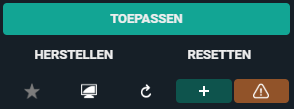
Voorgedefinieerde werklijsten kunnen niet verwijderd of aangepast worden. Als er wijzigingen worden aangebracht in een voorgedefinieerde werklijst, verschijnt er een icoontje met een oranje driehoek onderaan de pagina om aan te geven dat er wijzigingen zijn aangebracht in de standaardinstellingen van de werklijst.
Opslaan als een nieuwe werklijst
Om wijzigingen in een voorgedefinieerde werklijst op te slaan vanuit de vervolgkeuzelijst in het filterpaneel, doet u het volgende:
1. Selecteer een van de voorgedefinieerde werklijsten uit de vervolgkeuzelijst linksboven en voeg extra filters toe om de gewenste werklijst aan te maken.
2. Voer criteria in het veld Filters in volgens de wijzigingen die u wilt configureren in de nieuwe werklijst.
a. Stel bijvoorbeeld een specifieke modaliteit in.
3. Klik op het plus-icoontje  om de werklijst op te slaan als nieuwe werklijst.
om de werklijst op te slaan als nieuwe werklijst.4. Geef de volgende informatie op in het dialoogvenster Nieuwe werklijst aanmaken:
a. Naam: de naam van uw werklijst
b. Beschrijving: beschrijving van de werklijst
c. Groep: bewaart de werklijst op gebruikers- of groepsniveau
5. Klik op OPSLAAN.
De nieuwe werklijst wordt opgeslagen in de vervolgkeuzelijst voor werklijsten, samen met de voorgedefinieerde werklijsten.
U kunt wijzigingen aanbrengen in de opgeslagen werklijst door de filtervelden bij te werken met de gewenste wijzigingen en te klikken op  Werklijst opslaan.
Werklijst opslaan.Belangrijk | |
 | Om een werklijst te kunnen opslaan voor een groep, moet de gebruiker een beheerder zijn van deze groep. |
Studies filteren en sorteren in de werklijst
Filters maken het gemakkelijker om een aanvraag te vinden in uw werklijst. Voer de gewenste criteria in de filtervelden in om uw zoekresultaten te verbeteren.
• De studiedatum kan ingevuld worden als een relatieve periode.
◦ Hiermee wordt bedoeld dat bijvoorbeeld, wanneer u Laatste 7 dagen selecteert, dit de volgende dag automatisch aangepast wordt.
• Standaard worden de aanvragen in de werklijst eerst gesorteerd op prioriteit en vervolgens op studiedatum (oudste naar nieuwste).
◦ Om sorteerfilters te gebruiken, klikt u op de beschrijving van de kolom.
◦ Om meerdere sorteringen toe te passen, houdt u bij het klikken de SHIFT-toets ingedrukt en selecteert u de gewenste kolom. De getallen geven de volgorde van sortering aan.

Aanpassen van kolommen en filters
De voorgedefinieerde werklijsten hebben een standaard set van kolommen en filters. Kolom- en filterinstellingen kunnen worden geconfigureerd op basis van persoonlijke voorkeuren.
De instellingen wijzigen doet u als volgt:
1. Klik op het icoontje van de  kolominstellingen of
  filterinstellingen.
kolominstellingen of filterinstellingen.2. Selecteer of deselecteer de velden die u wilt weergeven of verbergen.
Opmerking | |
 | Kolommen en filters worden in de werklijst weergegeven in de volgorde waarin ze in de instellingenlijst staan. Om de volgorde waarin ze in de werklijst verschijnen te wijzigen, selecteert u een veld en sleept u het naar een nieuwe positie in de instellingenlijst. |
3. Klik op TOEPASSEN.
De velden die beschikbaar zijn in de filter- en kolominstellingen worden opgesomd in de onderstaande tabel.
| Velden voor filterinstellingen | Velden voor kolominstellingen |
|---|---|
• Onderzoeksnummer • Afwijkingen • Bevat labels • Bevat procedures • Bevat procedurecode • Geboortedatum • Onderzoeksruimte • Procedures uitsluiten • Procedurecode uitsluiten • Uitgesloten labels • ID van externe procedure • Voornaam • Voornaam bij geboorte • Laatst aangepast • Achternaam • Achternaam bij geboorte • Modaliteit • Nationaal nummer • Aantal beelden hoger dan • Aanvraagnummer • Patiënt-ID • Uitvoerende afdeling • Geboorteplaats • Prioriteit • Lezende gebruiker • Verslag gewijzigd • Verslag bewerkt door • Aanvragende afdeling • Aanvragende arts • Site • Status • Studiedatum • Validerende gebruiker • AI-status • Bevindingen • Specialisme • Verslagstatus | • Aanvraagnummer • Patiënt ◦ Geboortedatum ◦ Voornaam ◦ Voornaam bij geboorte ◦ Achternaam ◦ Achternaam bij geboorte ◦ Nationaal nummer ◦ Patiënt-ID ◦ Geboorteplaats • Uitvoerende afdeling • Aanvragende afdeling • Aanvragende arts • Site • Selecteren • Studies ◦ Onderzoeksnummer ◦ Onderzoeksruimte ◦ ID van externe procedure ◦ Extra ◦ Beelden ◦ Labels ◦ Laatst aangepast ◦ Prioriteit ◦ Procedures ◦ Lezende gebruiker ◦ Verslag ◦ Status ◦ Studiedatum ◦ Validerende gebruiker ◦ AI-status ◦ Bevindingen ◦ Bron ◦ Specialisme ◦ SLA-deadline |
Het icoontje, weergegeven in de kolom VERSLAG, verschilt naargelang de status van het verslag:
•  Automatisch opgeslagen verslag
Automatisch opgeslagen verslag•  Conceptverslag
Conceptverslag•  Voorlopig verslag
Voorlopig verslag•  Gevalideerd verslag
Gevalideerd verslag•  Gevalideerd addendumverslag
Gevalideerd addendumverslagDe kolom Extra kan icoontjes bevatten met betrekking tot de volgende statussen:
•  Afwijkingen
Afwijkingen•  Berichten (lezen)
Berichten (lezen)•  Berichten (ongelezen)
Berichten (ongelezen)•  Gefilterde studie
Gefilterde studie•  Geannuleerde studie
Geannuleerde studie•  Vergrendeld
Vergrendeld•  Gereserveerd
GereserveerdOpmerking | |
| Het is ook mogelijk om een werklijst te configureren op basis van de filter Afwijkingen. Deze filter is echter enkel toegankelijk voor bronbeheerders. |
Een werklijst verwijderen

Een werklijst verwijderen doet u als volgt:
1. Klik op het  -icoontje.
-icoontje.2. Klik in het dialoogvenster op VERWIJDEREN.
Belangrijk | |
| Het verwijderen van een werklijst kan niet ongedaan gemaakt worden. |
Standaard werklijst
Om van een werklijst uw standaard werklijst te maken, klikt u op het  ster-icoontje.
ster-icoontje.Dit is de lijst die standaard wordt weergegeven wanneer u DU POW opent.
Dashboard
Het dashboard bevat snelkoppelingen naar een persoonlijke selectie van werklijsten. Het doel van deze snelkoppelingen is om een overzicht te hebben van het aantal onderzoeken in een werklijst zonder die te moeten openen.
zonder de specifieke werklijst hiervoor te moeten openen.
Een werklijst toevoegen aan uw dashboard
Een werklijst toevoegen aan uw dashboard doet u als volgt:
1. Selecteer de werklijst die u aan uw dashboard wil toevoegen.
2. Klik op het  dashboard-icoontje.
dashboard-icoontje.3. Vervolledig het dialoogvenster dat verschijnt:
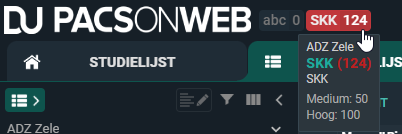
a. Voer een afkorting in voor de snelkoppeling (beperkt tot 3 tekens).
a. Voer de medium en hoge drempelwaarde in. Deze getallen bepalen in welke kleur het snelkoppelingsicoontje wordt weergegeven: grijs, oranje of rood.
b. Klik op Werklijst toevoegen aan dashboard
De snelkoppeling zal getoond worden in het dashboard naast het DeepUnity PACSonWEB-logo.
Klikken op het icoon opent de respectievelijke werklijst.
Een snelkoppeling bewerken / verwijderen uit het dashboard
U kunt een snelkoppeling bewerken of uit uw dashboard verwijderen door de bijhorende werklijst te openen. Dit kan ofwel door deze op te zoeken in uw lijst met werklijsten of door op het bijhorende icoontje in het dashboard te klikken.
Het configuratievenster openen doet u als volgt:
1. Klik op het dashboard-icoontje .
.2. In dit venster heeft u drie opties:
◦ Klik op ANNULEREN om te annuleren en het dialoogvenster opnieuw te sluiten.
◦ Bewerk de snelkoppeling en klik op OPSLAAN om de wijzigingen in uw instellingen te bewaren.
◦ Klik op VERWIJDEREN om de snelkoppeling uit het dashboard te verwijderen.
Overzicht werklijsten
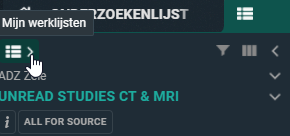
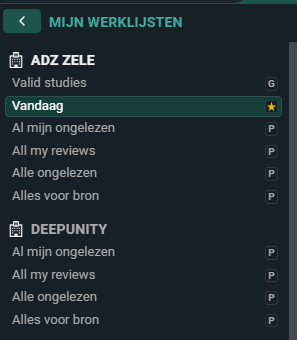
U kunt een overzicht zien van alle werklijsten die voor u beschikbaar zijn door links bovenaan in het filterpaneel op het icoontje Mijn werklijsten te klikken.
te klikken.• Vooraf gedefinieerde werklijsten worden aangeduid met een 'P'.
• Werklijsten met een 'G' zijn beschikbaar voor een groep waartoe u behoort.
• De standaard werklijst wordt aangeduid met een geel ster-icoontje.