Functies werklijstpagina
1. Reserveren van een onderzoek
Indien meerdere radiologen werken in eenzelfde werklijst is het nuttig om onderzoeken op voorhand te reserveren voor het maken van het verslag zodat het voor andere radiologen duidelijk is wie het verslag van welk onderzoek zal maken.
Men kan één of meerdere onderzoeken reserveren door deze te selecteren aan de hand van het selectievakje en onderaan rechts op de knop "Reserveren" te klikken.
Standaard staat de reservatie termijn ingesteld op 90 minuten, tenzij een andere waarde gedefinieerd werd voor de gerelateerde bron. Hierna vervalt de reservatie.
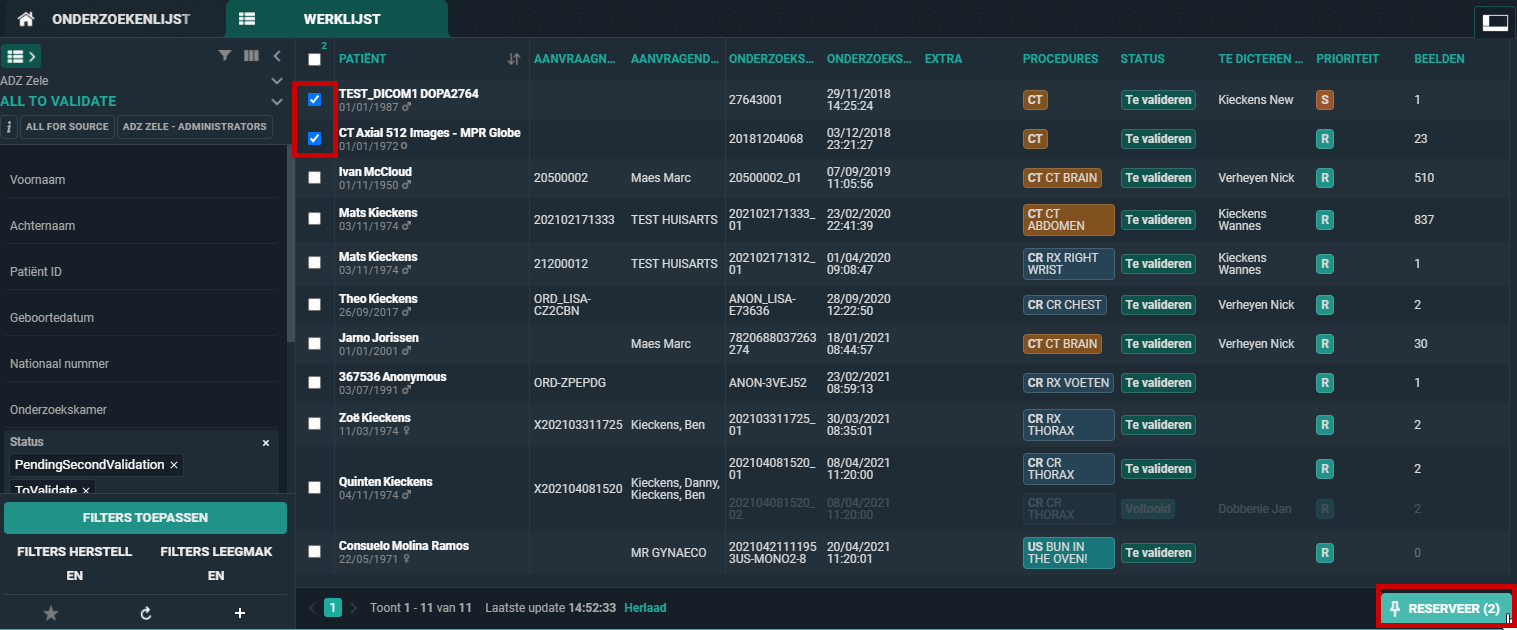
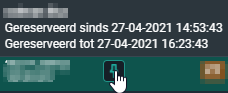
Indien een onderzoek gereserveerd werd, zal dit aangeduid worden in de werklijst aan de hand van een "Pin"icoontje in deExtra kolom.
Indien de cursor boven het pin icoontje gehouden wordt, worden de details van de reservatie getoond.

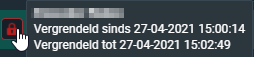
Voor een andere gebruiker die aan het werk is in dezelfde werklijst, zal hetzelfde icoontje in het rood getoond worden om aan te geven dat het onderzoek gereserveerd staat.

Indien een gebruiker een onderzoek probeert te reserveren die reeds gereserveerd is door een andere gebruiker, wordt volgende waarschuwing getoond:
OpgeletEen of meer onderzoeken zijn gereserveerd door een andere gebruiker, wilt u de reservering overnemen?JA,SLUITEN
2. Reservatie verwijderen
Om een reservatie van een studie te verwijderen dienen gelijkaardige stappen gevolgd te worden. Selecteer de onderzoeken waarvoor u de reservatie ongedaan wil maken aan de hand van de checkbox.
en klik op de knop "Reservatie verwijderen" rechts onderaan.
3. Blokkeren van een onderzoek
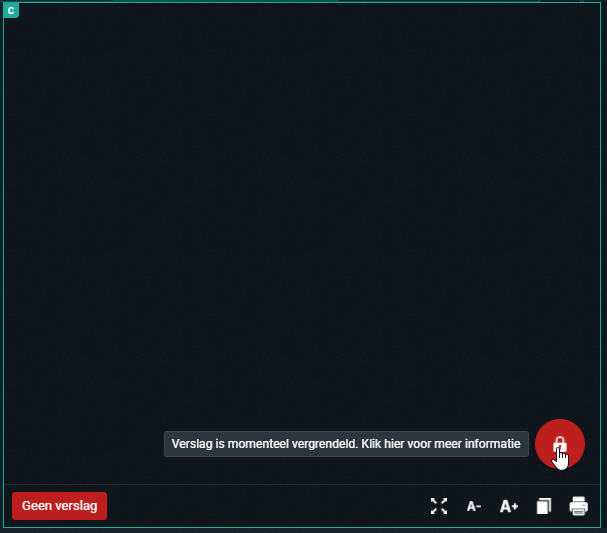
Indien een radioloog start met het maken van een verslag, wordt dit zichtbaar gemaakt naar de andere gebruikers toe door middel van een slot icoontje in de Extra kolom.
Door de cursor boven het slot icoontje te houden kan gezien worden welke gebruiker het verslag van het onderzoek aan het maken is. Het onderzoek is geblokkeerd zolang het verslag in editeer mode staat. De blokkeringstijd wordt elke minuut bijgewerkt.

Van zodra het rapport opgeslagen of geannuleerd wordt, kan het opnieuw door andere gebruikers geëditeerd worden.
Prioriteit van een Onderzoek aanpassen
4. Studie prioriteit wijzigen
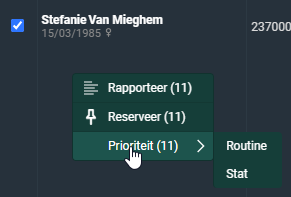
De studie prioriteit kan worden gewijzigd in het werklijst overzicht.
Selecteer het onderzoek door de checkbox aan te vinken, klik met de rechtermuisknop op het onderzoek geeft u 3 opties. Een daarvan is het wijzigen van de prioriteit in Stat of Routine.
Opmerking | |
 | Deze functionaliteit vereist "toestemming” (parameter die actief moet zijn voor de gebruiker). |
5. Labels
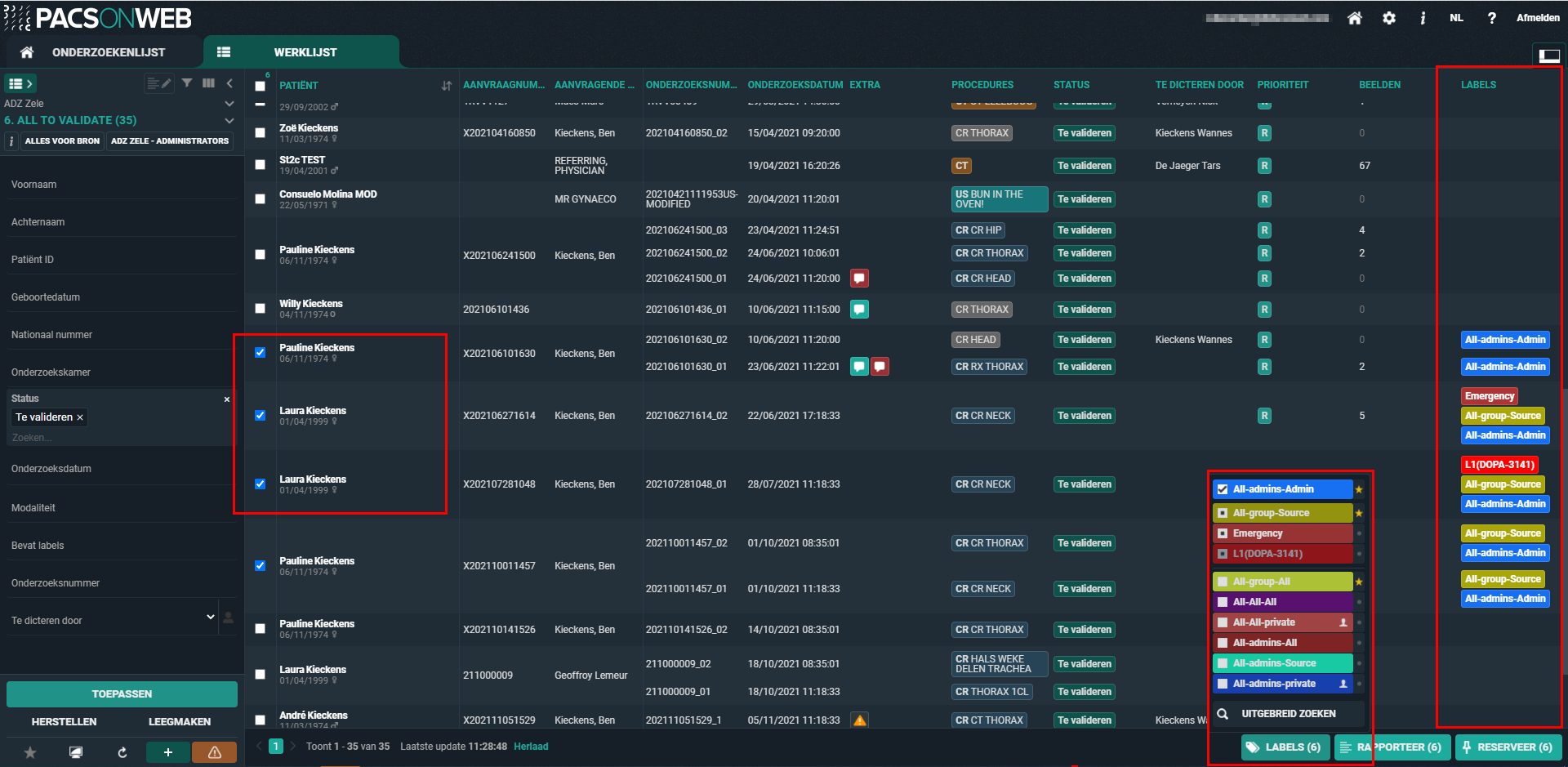
De werklijstpagina biedt de mogelijkheid om labels toe te voegen aan onderzoeken op een zelfde manier als in de studielijst.
Hoe labels te gebruiken kunt u hier terugvinden: Labels toevoegen aan studies.
De gekoppelde labels worden weergegeven in de kolom "Labels" indien u deze zichtbaar gemaakt heeft voor uw overzicht.
Hoe deze eventueel zichtbaar te maken kunt u hier terugvinden Instellingen werklijst.