Gepersonaliseerde instelling sneltoetsen
De instellingenpagina voor sneltoetsen openen
Er zijn twee manieren om de instellingenpagina voor gepersonaliseerde sneltoetsen te openen.
1. Vanuit het Viewer-onderdeel, zoals vermeld in Voorkeuren.
2. Door de cursor boven het icoontje van de instellingen  in de bovenste werkbalk te houden en te klikken op Sneltoetsen in de vervolgkeuzelijst.
in de bovenste werkbalk te houden en te klikken op Sneltoetsen in de vervolgkeuzelijst.Een nieuwe tab wordt geopend waar alle sneltoetsen opgelijst staan en kunnen worden geconfigureerd.
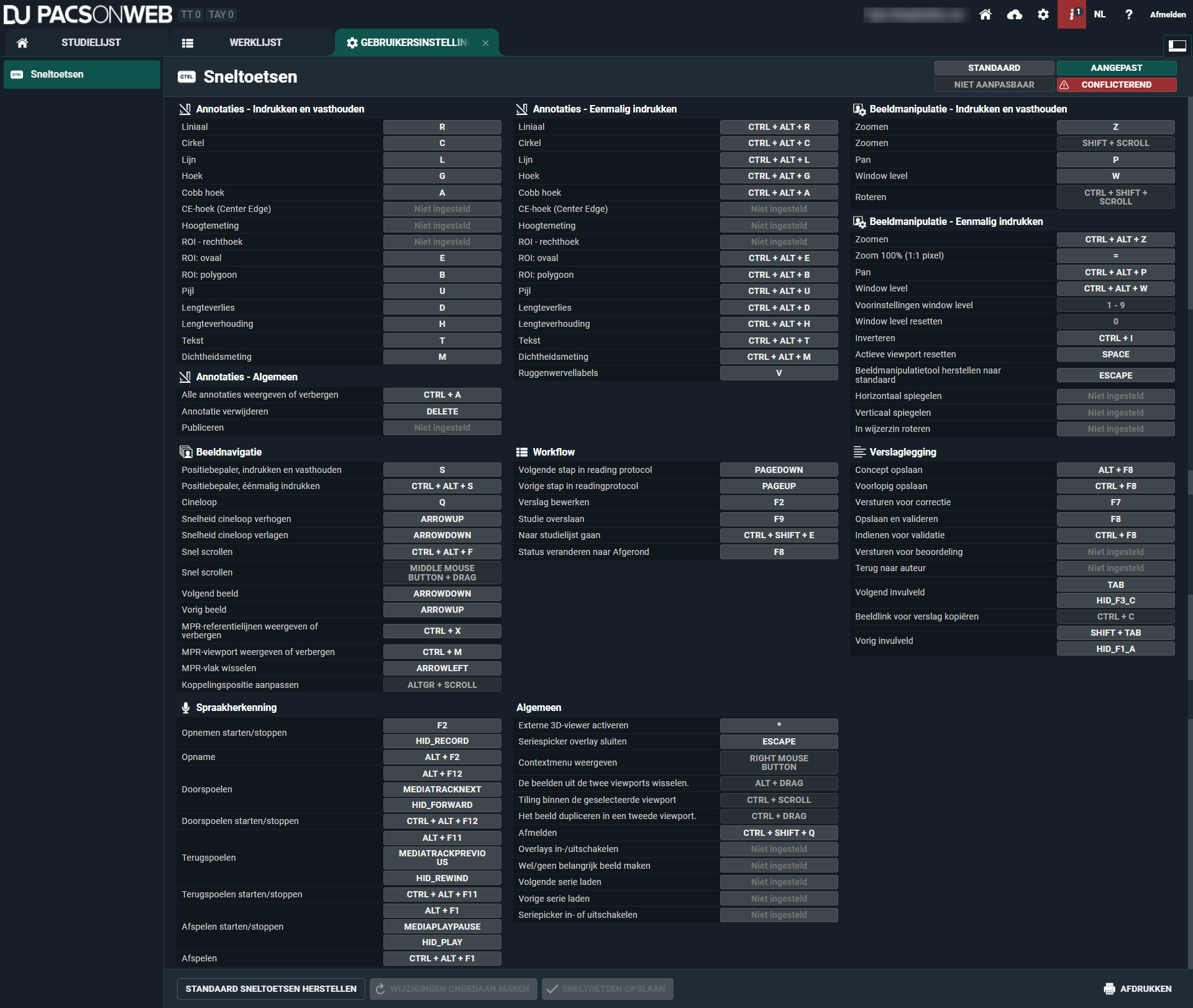
Legende voor sneltoetsen
Zoals u in de bovenstaande schermafbeelding kunt zien, definieert de legende met kleurcodes de volgende sneltoetsstatussen:
• Standaard: Sneltoets is de standaard voor deze actie.
• Aangepast: Sneltoets is aangepast door de gebruiker.
• Niet aanpasbaar: Sneltoets is niet aanpasbaar.
• Conflicterend: Sneltoets conflicteert met een andere actie (een of meer acties gebruiken dezelfde sneltoets).
Een sneltoets toevoegen of wijzigen
U kunt een sneltoets aanpassen of een extra sneltoets toevoegen aan een bestaande actie. U kunt maximum drie sneltoetsen hebben voor één functie.
Een sneltoets wijzigen
1. Klik op de sneltoets die u wenst te wijzigen.
2. Definieer een nieuwe sneltoets.
Een sneltoets toevoegen
1. Houd de cursor boven de functionaliteit waaraan u een bijkomende sneltoets wenst te koppelen.
2. Klik op het icoontje Nieuwe toevoegen . Er wordt een bijkomende lijn gecreëerd.
. Er wordt een bijkomende lijn gecreëerd.3. Klik op Niet ingesteld en definieer de sneltoets.
Als u wijzigingen heeft aangebracht in de instellingen voor uw sneltoetsen, verschijnt bovenaan op het scherm de volgende waarschuwing: "U heeft niet-opgeslagen wijzigingen. U heeft niet-opgeslagen wijzigingen. Deze wijzigingen worden pas toegepast als de instellingen opgeslagen zijn."
4. Om uw wijzigingen op te slaan, klikt u onderaan het scherm op "Sneltoetsen opslaan.
Standaard sneltoetsen herstellen
Om de standaard sneltoets voor slechts één actie te wijzigen, houdt u de muis boven de sneltoets en klikt u op Standaard herstellen  .
.
.Als u alle sneltoetsen wenst terug te zetten naar de standaardwaarden, klikt u op de knop Standaard sneltoetsen herstellen.
Ondersteunde attributen:
• CTRL
• SHIFT
• ALT
Niet ondersteunde toetsen:
• Alle cijfers (0 ... 9)
• F5
• F11
• F12