Voorkeuren
Algemene instellingen
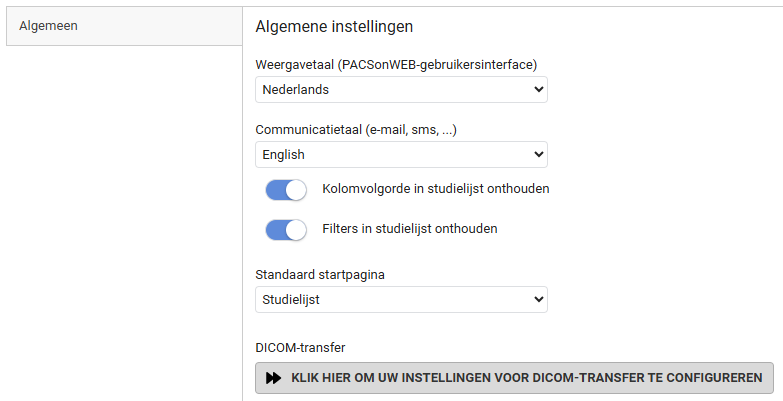
U kunt de volgende algemene instellingen aanpassen:
Instelling | Beschrijving | ||||
|---|---|---|---|---|---|
Weergavetaal (DeepUnity PACSonWEB-gebruikersinterface) | Selecteer de taal voor de gebruikersinterface in de vervolgkeuzelijst. De taal van uw browser wordt standaard gebruikt bij de eerste aanmelding. Als de taal van uw browser niet ondersteund wordt door DeepUnity PACSonWEB, is de standaardtaal Engels. | ||||
Communicatietaal (e-mail, sms, ...) | Selecteer de taal voor alle correspondentie die u ontvangt. | ||||
Kolomvolgorde in studielijst onthouden | Schakel deze instelling in om de kolomsortering op de studielijst op te slaan (De studielijst configureren). | ||||
Filters in studielijst onthouden | Schakel deze instelling in om filters op de studielijst te onthouden. | ||||
Standaard startpagina | Deze instelling bepaalt of u doorgestuurd wordt naar de studielijst of de werklijst na het uitvoeren van één van volgende acties: • Aanmelden bij DeepUnity PACSonWEB • Klikken op de startpagina-knop (Overzicht) • Klikken op het DeepUnity PACSonWEB-logo
| ||||
Instellingen voor DICOM-transfer. | Zie DICOM-transfer voor een gedetailleerde uitleg. | ||||

Viewer-instellingen
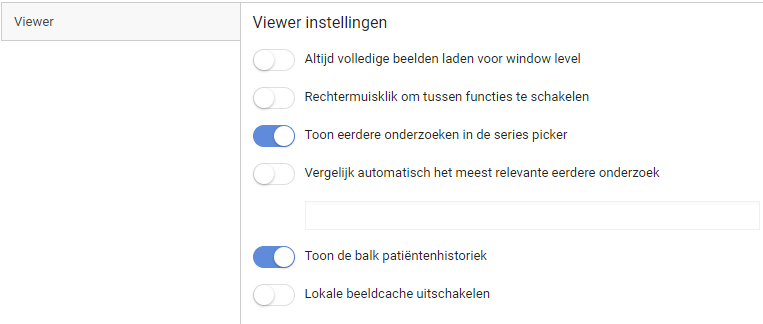
U kunt de volgende viewerinstellingen aanpassen:
Instelling | Beschrijving |
|---|---|
Altijd volledige beeldgegevens laden voor window level | Als deze optie is ingeschakeld, laadt de studiepagina standaard de volledige 16-bits beelden in plaats van de 8-bits beelden met grijswaarden. Hierdoor kunt u de window level-functionaliteit meteen gebruiken. |
Rechtsklikken om tussen functies te schakelen | Indien ingeschakeld kunt u door middel van korte klikken met de rechtermuisknop schakelen tussen de volgende functies: • Window Level • Scrollen • Traploze zoom • Pan Voor meer informatie: Weergavescherm |
Vorige studies weergeven in de seriespicker | Alle vorige studies van de huidige patiënt die voor u toegankelijk zijn, worden automatisch geladen in de seriespicker. |
Relevante studies weergeven in een aparte sectie van de seriespicker | Indien ingeschakeld zijn er drie secties beschikbaar: • Huidige studie, relevante studies en andere studies. Indien uitgeschakeld zijn er twee secties beschikbaar: • Huidige studie en andere studies. Beide opties geven de studies chronologisch weer. |
Vergelijkingsmodus met meest relevante eerdere studie automatisch starten | Deze optie is enkel beschikbaar indien de optie Vorige studies weergeven in de seriespicker ingeschakeld is. • Bij het openen van een studie zullen de huidige studie en de meest relevante voorgaande studie automatisch geopend worden in vergelijkingsmodus. • U kunt ervoor kiezen om dit enkel voor specifieke modaliteiten te doen. Indien geen modaliteitstypes geselecteerd werden, zal dit toegepast worden voor alle modaliteitstypes. 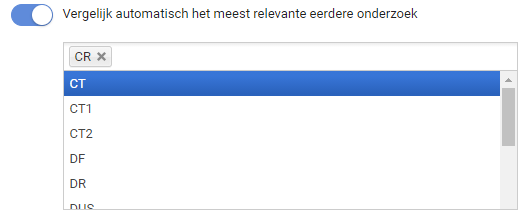 |
Patiënthistoriekbalk weergeven | Indien ingeschakeld zal de patiënthistoriek onderaan weergegeven worden. Voor meer informatie, zie: Voorgeschiedenis |
Lokale beeldencache uitschakelen | Mogelijks maakt uw instelling gebruik van deze optie Local image cache, voor het sneller ter beschikking stellen van de beelden binnen het lokale netwerk. Indien u DeepUnity PACSonWEB gebruikt buiten het lokale netwerk, is de lokale beeldencache niet bereikbaar en kan deze optie beter uitgeschakeld worden. |
Publiceer automatisch nieuwe annotaties | Indien ingeschakeld zullen annotaties onmiddellijk gepubliceerd worden en dus zichtbaar zijn voor iedereen die toegang heeft tot de studie. |
Window level binnen serie normaliseren | Indien ingeschakeld, wordt het window level toegepast op de hele serie, zelfs als elk beeld in de serie een ander window level heeft. Dit kan handmatig of via de voorinstellingen voor window level worden toegepast. Deze functie is standaard uitgeschakeld. Indien uitgeschakeld, wordt het window level alleen toegepast op het specifieke beeld en niet op de hele serie. |
Persoonlijke instellingen voor sneltoetsen | Klik op de knop om het tabblad te openen en uw persoonlijke sneltoetsen in te stellen. Een gedetailleerde uitleg hoe dit moet, kunt u hier terugvinden: Gepersonaliseerde instelling sneltoetsen |
Standaard muisacties
De standaard muisactie kan aangepast worden per modaliteitstype.
Klik op het potlood-icoontje om de standaard actie voor het bijhorende modaliteitstype te wijzigen. 
Klik op het plus-icoontje om een standaard actie voor een nieuw modaliteitstype toe te voegen. 
De vier mogelijke acties waaruit u kunt kiezen zijn:
• Pan
• Scrollen
• Traploze zoom
• Window level
Als u klaar bent met het aanpassen van de muisacties, klikt u op Viewerinstellingen opslaan.
Klik op het tandwiel-icoontje om de oorspronkelijke standaardinstellingen te herstellen 
Verslaglegging
Instelling | Beschrijving | ||||||||
|---|---|---|---|---|---|---|---|---|---|
Instellingen | Deze instelling speelt een geluid af bij het starten en stoppen van de spraakherkenning. Dit geluid wordt niet mee opgenomen in het audiofragment.  Geluid afspelen bij het starten/stoppen van spraakherkenning. Geluid afspelen bij het starten/stoppen van spraakherkenning. | ||||||||
Stijlopmaak | In totaal kunnen 6 kopstijlen worden gepersonaliseerd die gebruikt kunnen worden tijdens het maken van een verslag. | ||||||||
Handtekening verslag
| 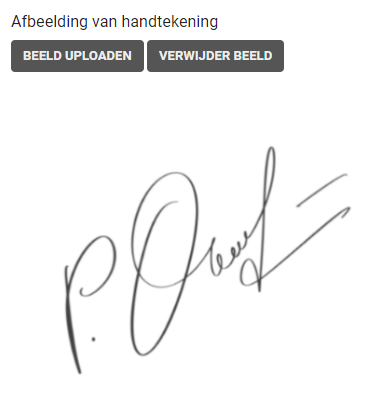
Als u een verslag aanpast in DeepUnity PACSonWEB, verschijnt uw handtekening automatisch als u op Opslaan of op Opslaan en valideren klikt. | ||||||||
Workflow-instellingen | 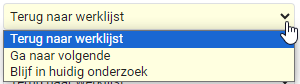 Standaardactie bij "voorlopig verslag opslaan". Hiermee bepaalt u welke handeling wordt uitgevoerd na het voorlopig opslaan van een verslag. Standaardactie bij verslag "Voltooid". Hiermee bepaalt u welke handeling wordt uitgevoerd wanneer u kiest voor verslag opslaan als: Opslaan en valideren, Versturen voor correctie, Versturen voor beoordeling, Versturen voor goedkeuring of Terug naar auteur. | ||||||||

Gedrag van de workflow-instellingen:
• Als concept opslaan: altijd in studie blijven
• Als voorlopig opslaan: de handeling volgen die standaard is ingesteld voor voorlopig verslag (zie uitzonderingen hieronder)
• Als voltooid opslaan: de handeling volgen die standaard is ingesteld voor voltooid verslag (zie uitzonderingen hieronder)
Uitzonderingen:
◦ Als gebruikersinstelling “In huidige studie blijven” is: altijd in studie blijven
◦ Als gebruikersinstelling "Terug naar werklijst" is:
▪ Als de gebruiker geen selectie heeft gemaakt: altijd terug naar de werklijst
▪ Als de gebruiker een selectie heeft gemaakt: ga naar het volgende item in de selectie
▪ Tenzij het om de laatste studie in de selectie gaat: ga dan terug naar de werklijst
◦ Als de gebruikersinstelling "Ga naar volgende" is:
▪ Als de studie niet de laatste studie in de selectie is: ga naar de volgende studie in de selectie
▪ Als de studie de laatste studie in de selectie is: ga terug naar de werklijst
Activeer verslag snelkoppelingen ook wanneer het verslag niet bewerkbaar is:
• Indien geactiveerd, kunnen de snelkoppelingen voor het opslaan van een verslag zoals F8, Ctrl + F8 ... (Zie Workflow verslaglegging) ook gebruikt worden om de status van een verslag te wijzigen wanneer het verslag niet in bewerkingsmodus staat.
Aangepaste window level voorinstellingen
Als gebruiker kunt u persoonlijke window level voorinstellingen definiëren op basis van modaliteitstype.
Om een voorinstelling te creëren moeten de volgende velden ingevuld worden:
• Naam van de voorinstelling
• Bron waarvoor deze van toepassing is
• Modaliteit
• Windowbreedte
• Window Level
• Snelkoppeling van 1 tot 9
Klik op het plus-icoontje om de voorinstelling op te slaan.
om de voorinstelling op te slaan.Indien u alle gewenste voorinstellingen geconfigureerd heeft, klikt u op VOORINSTELLINGEN WINDOW LEVEL OPSLAAN.