Studie-informatie
|
WAARSCHUWING |
|

|
Studie-informatie wijzigen in DeepUnity PACSonWEB is meestal slechts een tijdelijke oplossing. De informatie moet gewijzigd worden in het PACS- en RIS-systeem.
Zo niet, kan de originele informatie gesynchroniseerd en hersteld worden
|
Om de studie-informatie te raadplegen, gaat u naar de beheerpagina’s en selecteert u Studie.
Afhankelijk van de sectie binnen deze pagina heeft u de mogelijkheid om de informatie enkel te raadplegen of te raadplegen en te wijzigen.
Overzicht van het Studiebeheer
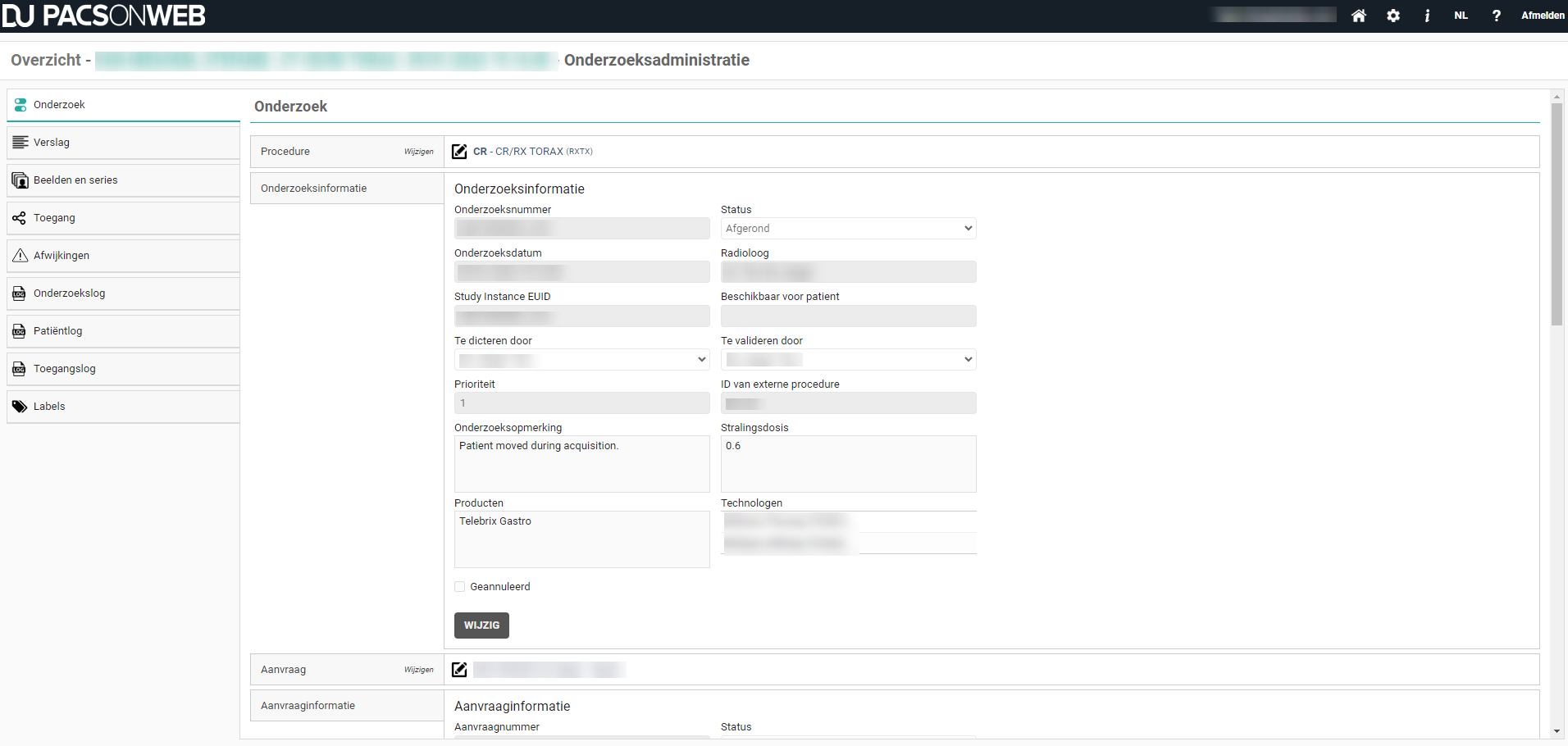
Procedure
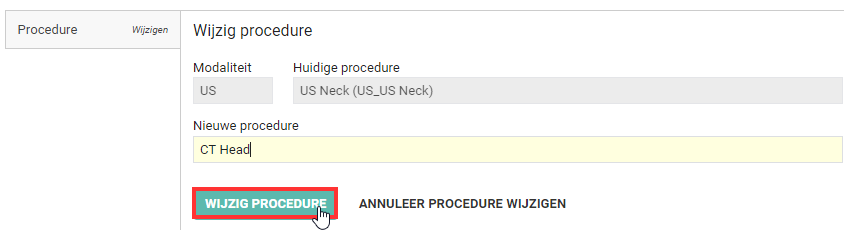
Om de procedure te wijzigen, klikt u op de bewerkknop 
Typ in het veld Nieuwe procedure de naam van de nieuwe procedure in, selecteer de gewenste procedure en klik op Wijzig procedure.
Hierdoor wordt de procedure in DeepUnity PACSonWEB bijgewerkt.
Studie-informatie
Om de studie-informatie te wijzigen, klikt u op de knop Bewerken onderaan het paneel met Studie-informatie.
De volgende velden worden weergegeven:
Veld | Beschrijving |
|---|---|
Onderzoeksnummer | - |
Status | Status van de studie (zowel de workflowstatus als de aanvraagstatus). |
DatumTijd van studie | - |
Radioloog | Naam van de maker van het verslag. |
Study Instance EUID | - |
Beschikbaar voor patiënt | Het moment waarop het verslag beschikbaar zal zijn voor de patiënt. Dit is een datumtijdveld. |
Lezende gebruiker | Vervolgkeuzelijst met alle gebruikers die toestemming hebben om een verslag te maken. |
Validerende gebruiker | Vervolgkeuzelijst met alle gebruikers die toestemming hebben om een verslag te valideren. |
Prioriteit | Waarde tussen 1-100 |
ID van externe procedure | - |
Studieopmerking | Waarden kunnen handmatig worden ingevoerd of via HL7 worden ontvangen. |
Stralingsdosis | Waarden kunnen handmatig worden ingevoerd of via HL7 worden ontvangen. |
Producten | Waarden kunnen handmatig worden ingevoerd of via HL7 worden ontvangen. |
Technologen | Waarden kunnen handmatig worden ingevoerd of via HL7 worden ontvangen. Technologen kunnen alleen worden toegevoegd als ze gekend zijn in het systeem, anders moeten ze worden ingestuurd via HL7. |
AI-status | Bevat de huidige verwerkingsstatus van de AI, indien verzonden naar AI Cube. (Kan niet worden bewerkt) |
AI-bevindingen | Bevat AI-bevindingen, teruggestuurd vanuit AI Cube. (Kan niet worden bewerkt) |
SLA-deadline | Waarden kunnen handmatig worden ingevoerd of via HL7 worden ontvangen. Als u handmatig een opgegeven deadline invoert, krijgt u een waarschuwingsindicatie. Dit wordt geregistreerd in de Studielogging. |
Offset SLA-deadline | Deze waarde kan alleen door HL7 worden ingesteld en kan niet handmatig worden gewijzigd. |
Geannuleerd-selectievakje | Hiermee wordt de studie geannuleerd (niet hetzelfde als workflowstatus = Geannuleerd). Geannuleerde studies worden niet weergegeven als relevante eerdere studies als de filter Is niet geannuleerd is ingeschakeld. |
Als de patiënt voor de toegang tot zijn/haar studies moet betalen, kunt u hier manueel aangeven dat de betaling werd ontvangen.
Als het selectievakje Geannuleerd aangevinkt is, hebben enkel leden van de bronbeheerdersgroep toegang tot de studie.
Om wijzigingen in een van de velden op te slaan, moet u bevestigen dat u de studie-informatie wilt bijwerken door het volgende selectievakje aan te vinken: Ja, ik ben zeker dat ik de studie-informatie wil wijzigen.
Hierdoor wordt de studie-informatie in DeepUnity PACSonWEB bijgewerkt.
Aanvraag
Om de aanvraag te wijzigen, klikt u op Wijzig aanvraag .
.
.Vanuit dit scherm kunt u de Huidige aanvraag wijzigen in een Nieuwe aanvraag.
U kunt de correcte aanvraag opzoeken in PACSonWEB door op het  te klikken.
te klikken.Hiermee wordt het volgende zoekscherm getoond waarmee u kunt zoeken naar aanvraagnummers geregistreerd in DeepUnity PACSonWEB, gebaseerd op:
• Aanvraagnummer
• Uitvoerende afdeling
• Patiënt Voornaam
• Patiënt Achternaam
Selecteer het gewenste aanvraagnummer binnen de zoekresultaten en klik op Selecteren.
Vink de instelling Ja, ik ben zeker dat ik de aanvraag die gelinkt is aan deze studie wil wijzigen aan en klik op Aanvraag wijzigen om de aanvraag in DeepUnity PACSonWEB bij te werken.
Aanvraaginformatie
Om de aanvraag te behouden en enkel de aanvraaginformatie te wijzigen, klikt u op Bewerken.
In dit scherm kunt u de volgende velden wijzigen:
• Aanvraagnummer
• Status (beschikbaar, maar niet bewerkbaar)
• Uitvoerende afdeling
• Datum voorschrift (Dit is een datum-/tijdveld)
• Diagnostische vraag
• Klinische info
Als u een of meer velden hebt gewijzigd, klikt u op het selectievakje om de wijzigingen te bevestigen.
Door aanvraaginformatie bij te werken, zullen alle 'x-aantal' onderzoeken gelinkt aan deze aanvraag worden gewijzigd. Selecteer Ja, ik ben zeker dat ik de aanvraag die gelinkt is aan deze studie wil wijzigen en klik op Opslaan om de aanvraag in DeepUnity PACSonWEB bij te werken.
Bezoekinformatie
In dit onderdeel is het mogelijk om de volgende velden te bewerken:
• Bezoeknummer
• Plaats van zorgverlening
• Patiëntenklasse
• Locatie patiënt
Bevestig de wijzigingen die u hebt aangebracht door op het selectievakje te klikken: Ja, ik ben zeker dat ik de bezoekinformatie wil wijzigen en klik op Opslaan om uw wijzigingen in DeepUnity PACSonWEB te registreren.
Uitvoerende afdeling
In dit onderdeel kunt u de gelinkte uitvoerende afdeling en onderzoekskamer aanpassen.
Als u een van deze velden hebt gewijzigd, vinkt u de instelling Ja, ik ben zeker dat ik de uitvoerende afdeling gelinkt aan deze studie wil wijzigen aan en klikt u op Uitvoerende afdeling wijzigen
Patiënt
Indien de studie op de verkeerde patiënt geregistreerd staat, kunt u dit wijzigen via 'Patiënt wijzigen of samenvoegen'. Klik op om onderstaand venster te openen:
om onderstaand venster te openen: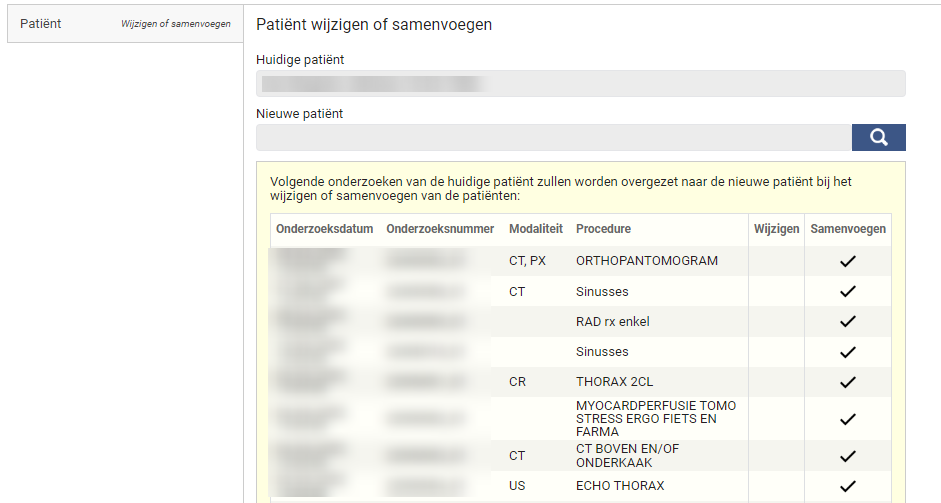
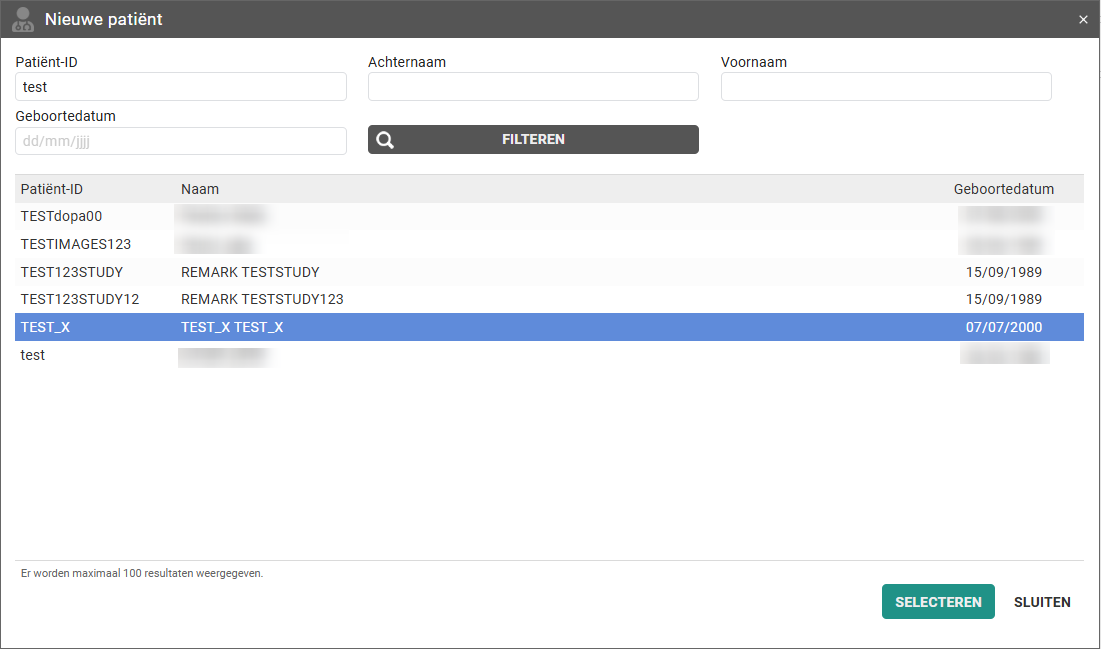
U kunt via  een patiënt opzoeken die al gekend is binnen DeepUnity PACSonWEB via een ander onderzoek.
een patiënt opzoeken die al gekend is binnen DeepUnity PACSonWEB via een ander onderzoek.Vul in de pop-up enkele zoekcriteria in en klik op Filter. De volgende zoekcriteria kunnen worden gebruikt:
• Patiënt-ID
• Achternaam
• Voornaam
• Geboortedatum
U krijgt nu een overzicht te zien met patiënten die voldoen aan uw criteria.
Markeer de correcte patiënt en klik op Selecteer.
Opmerking | |
 | Vindt u deze patiënt niet terug, dan moet u de patiëntinformatie wijzigen via 'Patiëntinformatie'. |
Voordat u wijzigingen aan de patiënt kunt aanbrengen, moet u het vakje Ja, ik ben zeker dat ik de studie-informatie wil bijwerken aanvinken.
U kunt nu kiezen om de huidige patiënt te veranderen naar de nieuwe patiënt of om de patiënten samen te voegen.
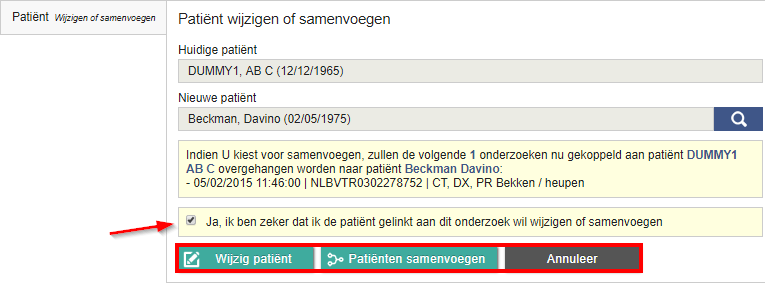
Wanneer u klikt op Wijzig patiënt of Patiënten samenvoegen, zal de patiëntinformatie geüpdatet worden.
Belangrijk | |
 | Indien u kiest voor wijzigen, zal enkel deze éne studie gelinkt worden aan de nieuw geselecteerde patiënt. Hierna zullen zowel de initiële patiënt als de geselecteerde patiënt nog beschikbaar zijn in DeepUnity PACSonWEB. Indien u kiest voor samenvoegen, zullen alle studies, gelinkt aan de initiële patiënt, gekoppeld worden aan de nieuw geselecteerde patiënt. Hierna zal de initiële patiënt niet meer beschikbaar zijn binnen PACSonWEB. |
Patiëntinformatie
Indien u de patiënt niet kunt terugvinden binnen PACSonWEB, heeft u steeds de mogelijkheid om de patiënt informatie handmatig aan te passen.
Selecteer Bewerken om de patiëntinformatie te wijzigen.
Velden | Beschrijving |
|---|---|
Achternaam | |
Voornaam | |
Achternaam bij geboorte | Dit kan handmatig worden ingevoerd of via HL7 worden ingestuurd. Deze velden kunnen bijvoorbeeld door Ségur worden gebruikt. |
Voornaam bij geboorte | Dit kan handmatig worden ingevoerd of via HL7 worden ingestuurd. Deze velden kunnen bijvoorbeeld door Ségur worden gebruikt. |
Geboortedatum | |
Geboorteplaats | Dit kan handmatig worden ingevoerd of via HL7 worden ingestuurd. Deze velden kunnen bijvoorbeeld door Ségur worden gebruikt. |
Geslacht | |
Gsm-nummer | |
E-mail | |
Opmerking van de patiënt | Dit kan handmatig worden ingevoerd of via HL7 worden ingestuurd. |
Patiënt-ID's | Dit is een tabel met alle verschillende ID's die het systeem kent. (Het nationale nummer staat hier vermeld.) |
Als u een van de velden gewijzigd hebt, vinkt u het selectievakje Ja, ik ben zeker dat ik de studie-informatie wil bijwerken aan en klikt u vervolgens op OPSLAAN.
De patiëntinformatie is nu gewijzigd in DeepUnity PACSonWEB.
Aanvragende arts
Als u de aanvragende arts van de studie wil wijzigen, klik dan op  .
.
.In dit scherm kunt u de Huidige arts wijzigen in een Nieuwe arts.
Als u begint te typen in het veld Nieuwe arts, worden de bijbehorende namen weergegeven.
Selecteer de juiste naam en klik op Aanvragende arts wijzigen om de aanvragende arts voor deze studie te wijzigen.
Verlopen beelden
Deze sectie toont een overzicht van de retentietijden van de beelden per modaliteit.
In deze sectie is het niet mogelijk om wijzigingen aan te brengen.

Acties
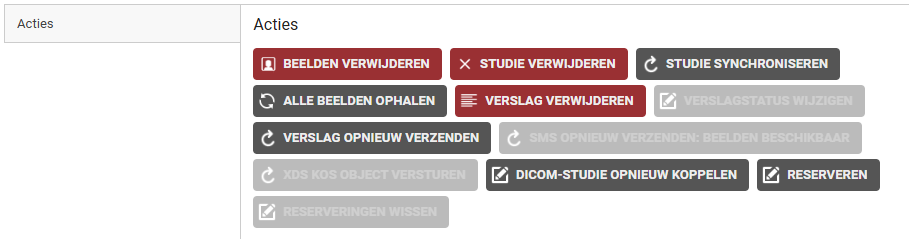
Via Acties kunt u het volgende:
Acties | Beschrijvingen | ||||
|---|---|---|---|---|---|
Beelden verwijderen | Wist de beelden uit DeepUnity PACSonWEB. | ||||
Studie verwijderen | Wist de volledige studie uit DeepUnity PACSonWEB. | ||||
Studie synchroniseren | Synchroniseert de studie op DeepUnity PACSonWEB met het lokale PACS-systeem. • Kan alleen worden gebruikt wanneer beelden worden verzonden via PACS Push. • Optioneel: Beschikbaar als de radiologieafdeling ophalen heeft ingeschakeld. | ||||
Alle beelden ophalen | Haalt alle beelden op van het lokale PACS-systeem als niet alle beelden (meer) beschikbaar zijn door filteren of door het verlopen van de retentietijd. • Optioneel: Beschikbaar als de radiologieafdeling ophalen heeft geactiveerd. | ||||
Verslag verwijderen | Wist het verslag uit DeepUnity PACSonWEB.
Als er een addendum beschikbaar is, wissen we zowel het addendum als het oorspronkelijke verslag. Er is geen optie om alleen het addendum te wissen. | ||||
Verslagstatus wijzigen | Wijzig de status van het verslag naar Concept, Voorlopig of Gevalideerd. • Deze instelling is alleen beschikbaar als er een verslag beschikbaar is. • Deze instelling wordt uitgeschakeld in het geval van een pdf-verslag.
| ||||
Verslag opnieuw verzenden | Met deze instelling kunt u het verslag opnieuw verzenden, op voorwaarde dat het verslag gemaakt of aangepast werd in DeepUnity PACSonWEB en er een koppeling met het RIS-systeem van de bijhorende bron is geconfigureerd. | ||||
Tekstbericht opnieuw verzenden: beelden beschikbaar | Met deze instelling kunt u de sms opnieuw verzenden, op voorwaarde dat de bron een sms-bericht naar de patiënt verstuurt wanneer de beelden beschikbaar zijn. | ||||
XDS KOS-object verzenden | Dit is een instelling die configureerbaar is per bron. | ||||
DICOM-studie opnieuw koppelen | U kunt de inhoud van deze studie naar een andere studie verplaatsen. | ||||
Reserveren | Reserveer de studie voor uw gebruiker in de werklijst (zie Functies werklijstpagina). | ||||
Reserveringen wissen | Verwijder eventuele reserveringen op deze studie (zie Functies werklijstpagina). | ||||
Een DICOM-studie opnieuw koppelen
1. Klik op de knop DICOM-STUDIE OPNIEUW KOPPELEN .
2. In het pop-upvenster dat verschijnt, vult u de nodige zoekcriteria in het paneel Doelstudie selecteren in.
◦ Om de juiste studie op te zoeken, selecteert u de studie in de lijst en klikt u op de knop Selecteren.
◦ Als u de Bronstudie wilt verwijderen, vinkt u het vakje naast Bronstudie verwijderen aan en selecteert u de workflowstatus van de Doelstudie in de keuzelijst.
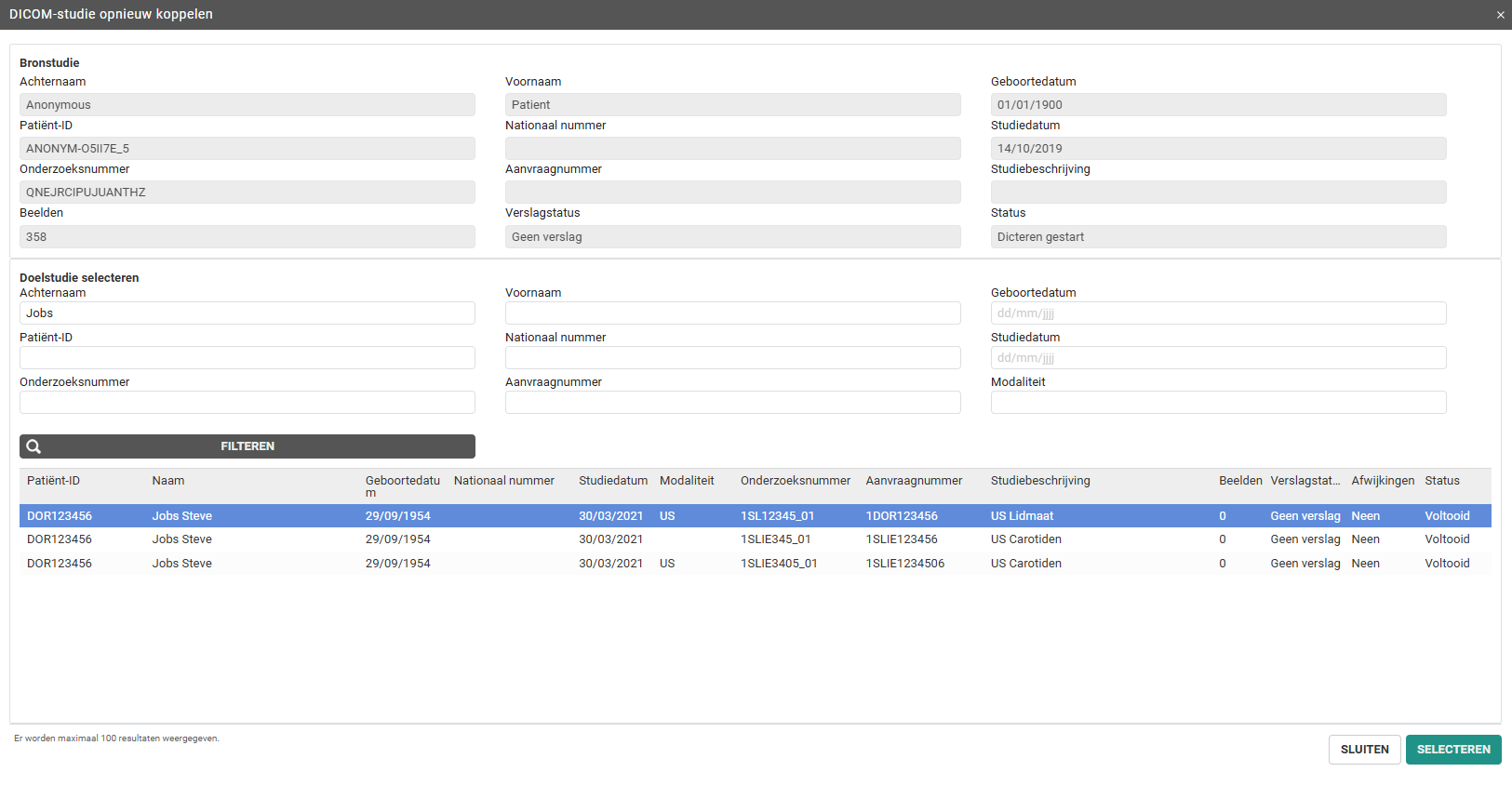
De keuzelijst Werklijststatus doelstudie bevat standaard dezelfde selectie als die van uw geselecteerde doelstudie, tenzij de status van de doelstudie lager is dan die van de bronstudie, bijvoorbeeld:
◦ Als de bronstudie de status Verzonden heeft, zal de keuzelijst Werklijststatus doelstudie op Verzonden staan.
◦ Als de bronstudie de status Voltooid heeft, zal de keuzelijst Werklijststatus doelstudie op Voltooid staan.
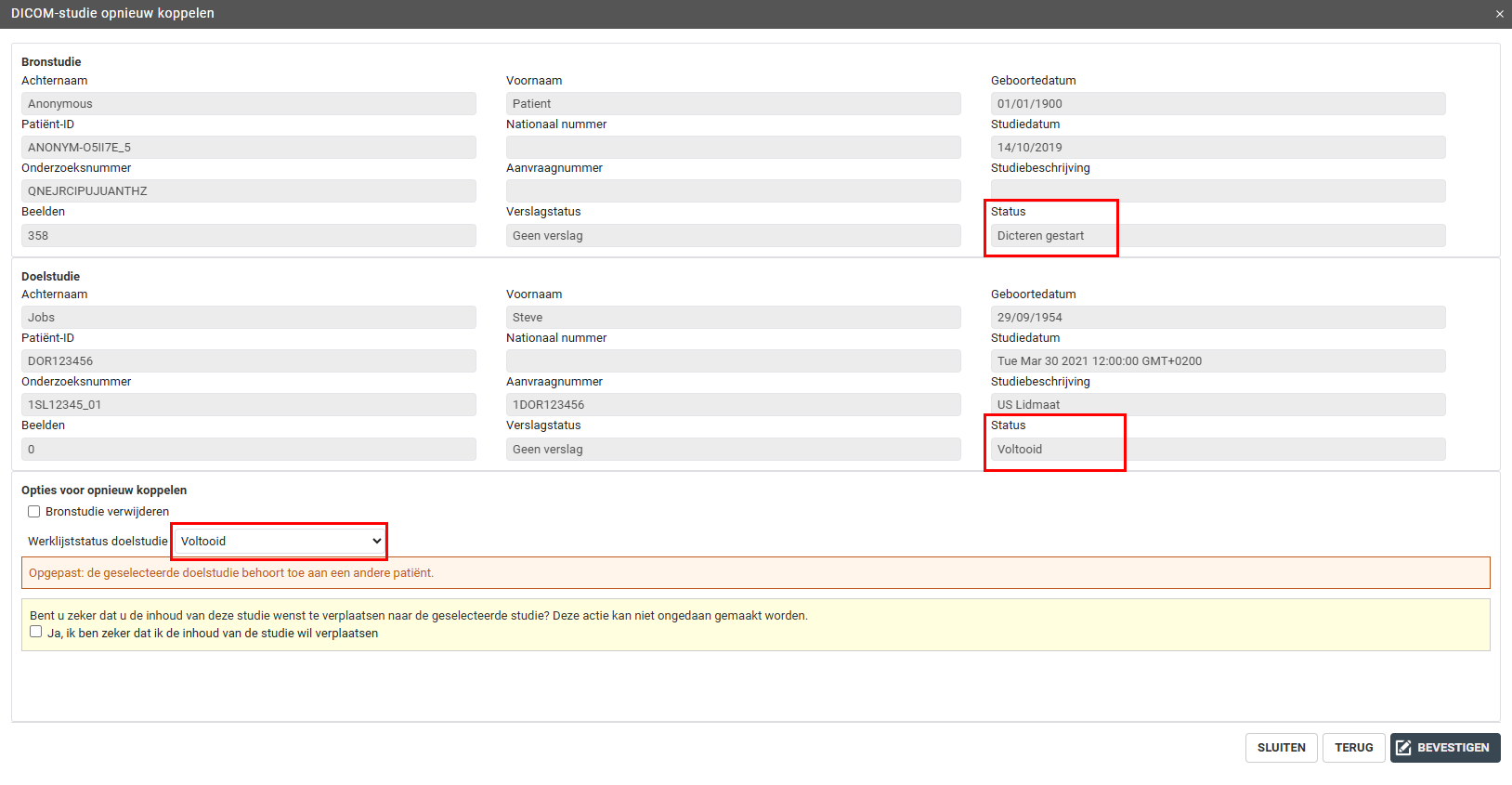
Als de doelstudie al gekoppelde DICOM-beelden heeft, wordt er een waarschuwing of een fout weergegeven, afhankelijk van de broninstellingen:
◦ Als de bron niet toestaat om twee DICOM-studies samen te voegen via DICOM-STUDIE OPNIEUW KOPPELEN, wordt er een blokkerende foutmelding weergegeven en moet u Weergavescherm gebruiken om de inhoud van de ene studie naar de andere te verplaatsen.
◦ Als de bron het wel toestaat, krijgt u een waarschuwing die u moet bevestigen voordat u verder kunt gaan en de studies kunt samenvoegen.
3. Als laatste stap moet u bevestigen dat u de inhoud van de studie wilt verplaatsen.
Nadat u op BEVESTIGEN heeft geklikt, wordt een samenvattend dialoogvenster weergegeven. U kunt ervoor kiezen om de geselecteerde studie te openen of, als deze niet is verwijderd, de huidige studie opnieuw te laden.