De patiënt- en studie-informatie verifiëren en beelden/bestanden uploaden
Nadat u uw beelden/bestanden heeft geselecteerd, moet u de patiënt- en studie-informatie controleren voordat u de beelden/bestanden uploadt naar het Uploadportaal.
Overzicht verifiëren en uploaden
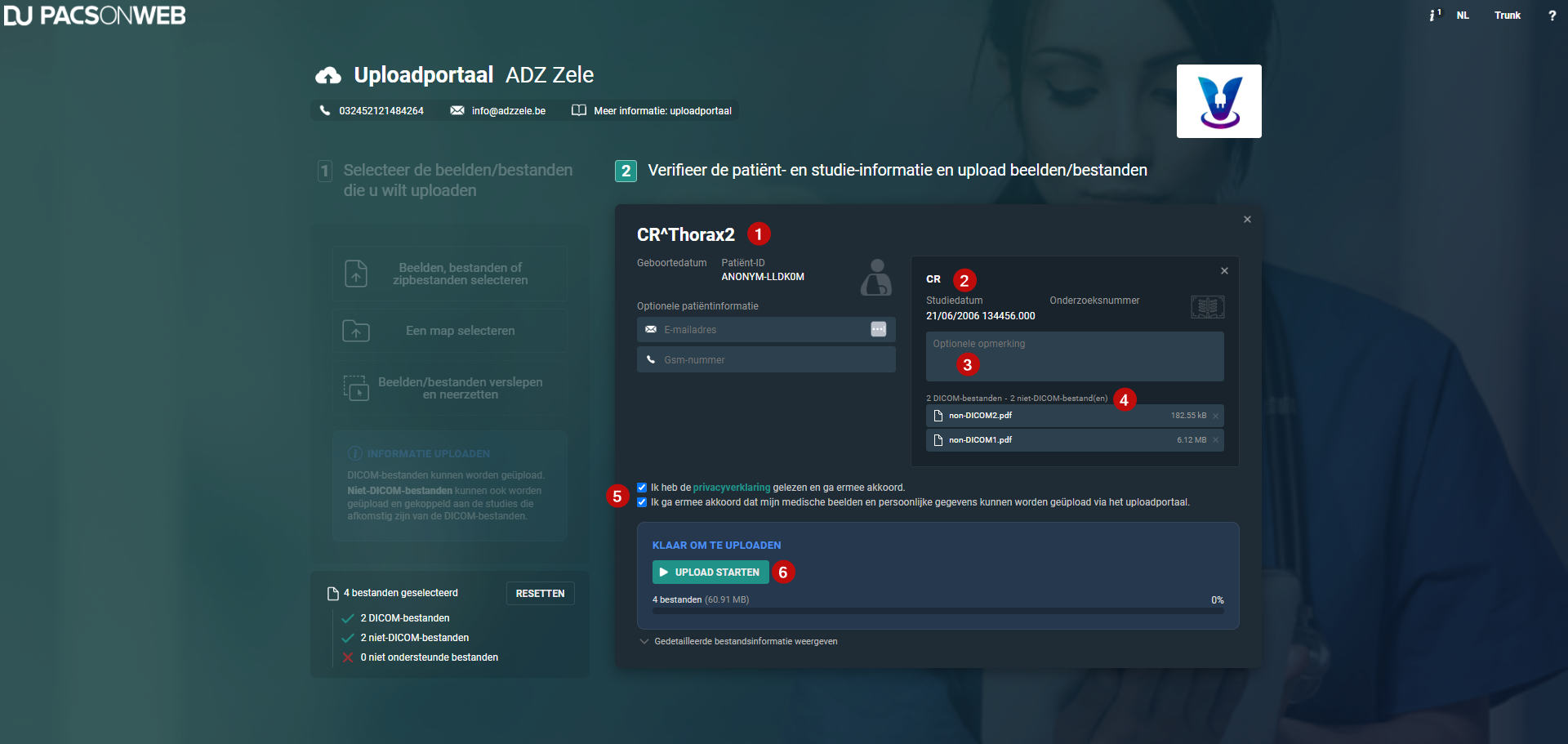
Aantal | Aanduiding | Beschrijving |
|---|---|---|
1. | Patiëntinformatie | De patiëntgegevens (geboortedatum, patiënt-ID) van de beelden/bestanden die zijn geselecteerd om te uploaden. E-mail en telefoonnummer van de patiënt zijn optionele velden. Ze worden gebruikt ter referentie of als het ziekenhuis contact met u moet opnemen. |
2. | Studie-informatie | De studie-informatie (studiedatum, onderzoeksnummer). |
3. | Optionele opmerking | U kunt een Optionele opmerking toevoegen voor elke studie die u uploadt. Hier kunt u een reden toevoegen voor het uploaden van de specifieke studie of aanvullende informatie delen. |
4. | Documentinformatie | Toont het aantal DICOM- en niet-DICOM-bestanden die aan de studie zijn toegevoegd. |
5. | Privacybeleid en toestemming van de patiënt | Dit zijn verplichte velden. U moet akkoord gaan met het privacybeleid en toestemming geven om uw medische beelden en persoonlijke gegevens te delen met het ziekenhuis via het uploadportaal. |
6. | Upload starten | Met deze knop start u de upload. Deze is pas beschikbaar nadat u akkoord bent gegaan met het privacybeleid en uw toestemming heeft bevestigd. |
Niet-DICOM-bestanden toevoegen
Opmerking | |
 | Als u niet-DICOM-bestanden wilt uploaden, moet u minstens één DICOM-bestand uploaden. Er wordt een foutbericht weergegeven als er een niet-DICOM-bestand wordt geselecteerd zonder DICOM-bestand. Door een DICOM-bestand toe te voegen, verdwijnt de fout. |
Niet-DICOM-bestanden toevoegen aan een enkele studie
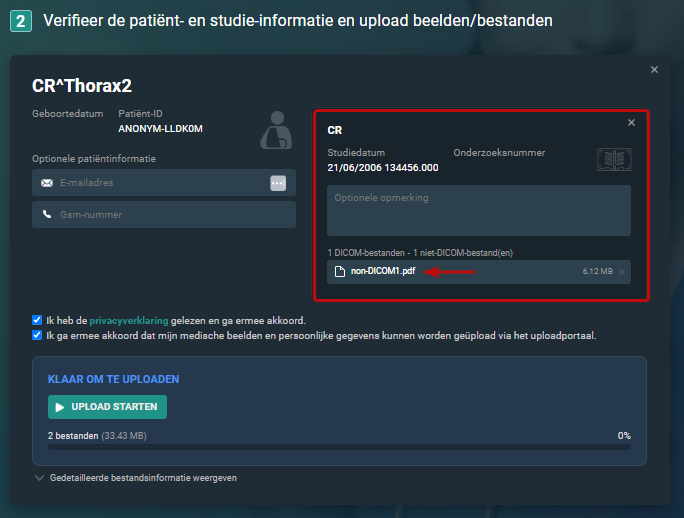
Als u niet-DICOM-bestanden uploadt naar een enkele studie, worden ze automatisch gekoppeld aan de studie.
Niet-DICOM-bestanden toevoegen aan meerdere studies
Als u niet-DICOM-bestanden uploadt naar meerdere studies, worden niet-DICOM-bestanden niet automatisch gekoppeld aan de studies. De documenten worden bovenaan de pagina weergegeven en moeten handmatig aan de juiste studie worden gekoppeld.
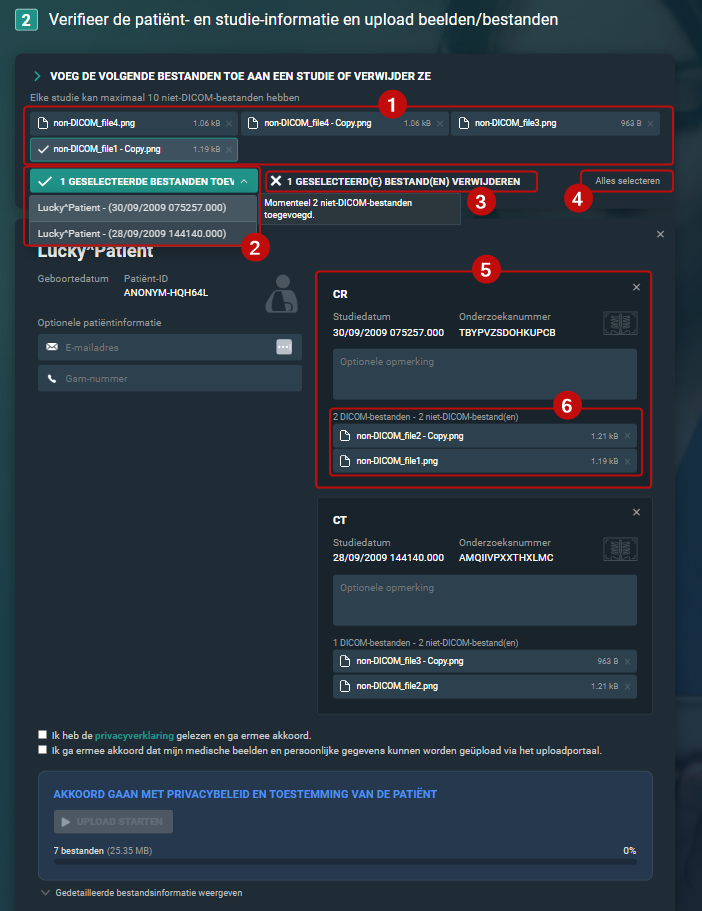
Aantal | Aanduiding | Beschrijving |
|---|---|---|
1. | Voeg de volgende bestanden toe aan een studie of verwijder ze | Niet-DICOM-bestanden die zijn toegevoegd aan het uploadportaal, maar nog niet aan een studie zijn gekoppeld, worden hier weergegeven. Om ervoor te zorgen dat deze bestanden worden geüpload, moeten ze worden toegevoegd aan een studie of worden gewist. Klik op een bestand om het te markeren als geselecteerd. Het icoontje verandert van een document in een vinkje. Het aantal geselecteerde niet-DICOM-bestanden wordt weergegeven in de vervolgkeuzelijst Geselecteerde bestanden toevoegen aan studie. |
2. | Niet-DICOM-bestanden geselecteerd om aan een studie toe te voegen | In deze vervolgkeuzelijst staan de beschikbare studies waaraan de niet-DICOM-bestanden kunnen worden toegevoegd. Door te klikken op een studie in de vervolgkeuzelijst wordt het geselecteerde niet-DICOM-bestand toegevoegd aan de studie (zichtbaar in het onderdeel Studie-informatie) en gewist uit de lijst met niet-toegewezen niet-DICOM-bestanden. Herhaal het proces om niet-DICOM-bestanden toe te voegen aan een studie totdat alle niet-DICOM-bestanden aan een studie zijn toegevoegd of zijn gewist, en de kop Voeg de volgende bestanden toe aan een studie of verwijder ze uit paneel 2 is verdwenen. |
3. | Geselecteerde bestanden verwijderen | U kunt geselecteerde bestanden wissen uit het uploadportaal door te klikken op {0} geselecteerde bestanden verwijderen. Om alle bestanden in één keer te wissen, klikt u op Alles selecteren en vervolgens op {0} geselecteerde bestanden verwijderen. |
4. | Alles selecteren / Alles deselecteren | Met deze knop kunt u alle niet-DICOM-bestanden selecteren. Zodra alle bestanden geselecteerd zijn, kunt u: • alle bestanden wissen uit het uploadportaal; • alle bestanden toevoegen aan een studie met behulp van de vervolgkeuzelijst. Als alle bestanden geselecteerd zijn, verandert deze knop in Alles deselecteren. |
5. | Studie | Het studiepaneel toont informatie over de studie. De niet-DICOM-bestanden die aan de studie zijn toegevoegd, worden ook vermeld. |
6. | Bestandsinformatie | Niet-DICOM-bestanden die met succes aan de studie zijn gekoppeld, worden weergegeven in het studiepaneel. Het aantal DICOM- en niet-DICOM-bestanden dat aan de studie is toegevoegd, wordt vermeld. |
Stappen om niet-DICOM-bestanden te selecteren en toe te voegen aan een specifieke studie
1. Klik onder Voeg de volgende bestanden toe aan een studie of verwijder ze op de gewenste niet-DICOM-bestanden om ze als geselecteerd te markeren.
2. Klik op de vervolgkeuzelijst x geselecteerde bestanden toevoegen aan studie en selecteer de gewenste studie.
a. Herhaal dit proces totdat alle niet-DICOM-bestanden zijn toegevoegd aan een studie of zijn gewist.
3. Ga verder naar de instructies voor verificatie en uploaden.
Stappen om uw geselecteerde beelden/bestanden te uploaden
1. Controleer de patiëntinformatie:
a. Controleer of u de juiste patiënt heeft toegevoegd aan het uploadportaal.
b. Voer, indien gewenst, uw persoonlijk e-mailadres of gsm-nummer in.
2. Controleer de studie-informatie:
a. Controleer of u de juiste studie heeft toegevoegd aan het uploadportaal.
b. U kunt een Optionele opmerking toevoegen voor elke studie die u uploadt.
c. Bekijk de documenten die aan de studie zijn gekoppeld of voeg extra niet-DICOM-bestanden toe.
3. Ga akkoord met het privacybeleid en geef toestemming om uw medische beelden en persoonlijke gegevens met het ziekenhuis te delen via het uploadportaal.
4. Klik op de knop Upload starten.
Belangrijk | |
 | Sluit uw browser niet tijdens het uploaden. |
Resultaat: De status Aan het uploaden wordt weergegeven. Zodra het uploaden voltooid is, verschijnt er een succesbericht en heeft u de optie om een nieuwe upload te starten.
Opmerking | |
| Onderzoeksnummers en patiënt-ID's worden geanonimiseerd tijdens het uploaden. Dit is om verkeerde matches te voorkomen in DeepUnity PACSonWEB |
Statussen van bestandsupload
• Aan het uploaden: de upload wordt uitgevoerd. Tijdens dit proces kunt u de upload pauzeren of annuleren.
◦ Upload onderbreken: klik op deze knop om het uploaden te pauzeren.
◦ Upload hervatten: klik op deze knop om een gepauzeerde upload te hervatten.
◦ Upload annuleren: klik op deze knop om de upload te annuleren.
Opmerking | |
| Klik op Resetten of Een nieuwe upload starten om terug te keren naar de hoofdpagina en een nieuwe upload te starten. |
• Bestanden valideren: het uploadportaal scant op malware. We voeren een malwarescan uit op de beelden om te controleren of er geen virussen zijn geüpload die het ziekenhuis of de instelling kunnen infecteren.
• Upload geslaagd: De upload is voltooid. Alle bestanden zijn met succes geüpload naar het ziekenhuis of de instelling.
• Een nieuwe upload starten: Na een succesvolle upload kunt u een nieuwe upload starten door op Een nieuwe upload starten te klikken.
Zodra het bericht Upload geslaagd in het paneel verschijnt, kunt u de browser veilig sluiten of een nieuwe upload starten.