RSDK
DeepUnity PACSonWEB ondersteunt RSDK-spraakherkenning en RSDK Atlas Engine. Deze betaalde functies kunnen alleen worden geactiveerd door uw lokale DeepUnity PACSonWEB-servicepartner. Eenmaal geactiveerd zijn er extra functionaliteiten beschikbaar bij het bewerken van een verslag.
|
Belangrijk |
|

|
Om de RSDK Atlas Engine in te schakelen, neemt u contact op met uw DeepUnity PACSonWEB service partner voor hulp bij het activeren van een extra gebruikersoptie en het instellen van Rsdkatlas = true.
|
RSDK gebruiken
Indicatie invoervolume
Voor de beste spraakherkenningsresultaten moet het volume van uw steminvoer binnen een bepaald bereik liggen. Een gekleurde balk onder het microfoon-icoontje geeft uw spreekvolume aan.

Invoervolume optimaal
Kleur-indicatie | Volume |
|---|---|
blauw | te laag |
geel | acceptabel |
groen | optimaal |
oranje | hoog |
rood | te hoog |
Als de balk voor het invoervolume oranje wordt, krijgt u een bericht met de vraag om het volume te verlagen voor een betere herkenning.
De functies gebruiken
U kunt de ingesproken tekst afspelen met behulp van de specifieke knoppen in de verslag-editor of de overeenkomstige snelkoppelingen.

Knop | Functie | Actie | Snelkoppeling |
|---|---|---|---|
 | Afspelen | Klikken | ALT+F1 |
 | Stoppen | Klikken | ALT+F1 |
 | • 1 woord terugspoelen • 10 woorden per seconde terugspoelen | • Klikken • Ingedrukt houden | ALT+F11 |
 | • 1 woord doorspoelen • 10 woorden per seconde doorspoelen | • Klikken • Ingedrukt houden | ALT+F12 |
Tip | |
 | Indien u beschikt over een multimedia toetsenbord kunt u ook de corresponderende afspeeltoetsen op uw toetsenbord gebruiken. |
De afspeelfuncties kunnen ook bediend worden met een voetpedaal door de volgende toetsencombinaties te configureren:
Functie | Snelkoppeling |
|---|---|
Afspelen / Stoppen | ALT+F1 |
Starten / stoppen met terugspoelen | CTRL + ALT + F12 |
Starten / stoppen doorspoelen | CTRL + ALT + F11 |
Instellingen voor de knoppen van de SpeechMike
De SpeechMike-knoppen kunnen worden gekoppeld aan functies op de sneltoetsenpagina van DeepUnity PACSonWEB (zie de volgende pagina: Persoonlijke instellingen van sneltoetsen). Standaard worden de knoppen als volgt gekoppeld:
• Opnameknop: Deze knop is gekoppeld aan de functie voor het starten of stoppen met opnemen. Druk er eenmaal op om de opname te starten en druk er nogmaals op om te stoppen.
• Knop afspelen/stoppen: Deze knop is gekoppeld aan de functie voor het starten of stoppen met afspelen. Druk er eenmaal op om het afspelen te starten en druk er nogmaals op om te stoppen.
• Doorspoelknop: Deze knop is gekoppeld aan de doorspoelfunctie. Houd de knop ingedrukt om vooruit te spoelen.
• Terugspoelknop: Deze knop is gekoppeld aan de terugspoelfunctie. Houd de knop ingedrukt om terug te spoelen.
Daarnaast kan elke knop worden gekoppeld aan een sneltoets naar keuze. Bijvoorbeeld: de F2-knop op de SpeechMike kan worden gekoppeld aan de functie om verslagen te bewerken.
Dicteermicrofoons | Voetbediening |
|---|---|
Philips SpeechMike Premium LFH3500 | Philips ACC2310 |
Philips SpeechMike Premium LFH3510 | Philips ACC2320 |
Philips SpeechMike Premium LFH3520 | Philips ACC2330 |
Philips SpeechMike Premium LFH3600 | |
Philips SpeechMike Premium LFH3610 | |
Philips SpeechMike Premium Touch SMP3700 | |
Philips SpeechMike Premium Touch SMP3710 | |
Philips SpeechMike Premium Touch SMP3720 | |
Philips SpeechMike Premium Touch SMP3800 | |
Philips SpeechMike Premium Touch SMP3810 | |
Philips SpeechMike Premium Air SMP4000 | |
Philips SpeechMike Premium Air SMP4010 | |
Philips SpeechOne PSM6000 | |
Nuance PowerMic III | |
Nuance PowerMic 4 |
Multi-monitorapplicatie
In de multi-monitorapplicatie werken alle bovenstaande functies zonder aangepaste instellingen.
De knoppen van de SpeechMike werken ook wanneer de applicatie niet op de voorgrond openstaat, bv. Ook wanneer de gebruiker in een andere externe applicatie werkt (Syngo.via), kan de gebruiker de knoppen van de SpeechMike gewoon gebruiken.
Browserconfiguratie
De knoppen van de SpeechMike werken niet in de browser zonder aangepaste instellingen.
De knoppen van de SpeechMike kunnen worden gebruikt in Chrome, maar hiervoor moeten bepaalde instellingen worden gewijzigd.
Neem contact op met DH Healthcare GmbH-ondersteuning om deze functionaliteit in te stellen.
Synchroon afspelen
• Selecteer een woord of zin en druk op de knop afspelen/stoppen: De audio voor de geselecteerde tekst wordt afgespeeld en stopt aan het einde.
• Plaats de cursor op een bepaalde plek in de tekst en druk op de knop afspelen/stoppen: De audio wordt afgespeeld vanaf de cursorpositie tot het einde van de tekst.
• Klik op de knop afspelen/stoppen tijdens het afspelen: De audio stopt en de cursor wordt op de corresponderende plek in de tekst geplaatst.
Opslag van het geluidsfragment
Het geluidsfragment van het verslag wordt in de achtergrond opgeslagen voor performantie doeleinden.
Het geluidsfragment van het verslag wordt in de achtergrond opgeslagen voor performantie doeleinden. Als het opslaan nog niet volledig afgerond is wanneer u het tabblad van de browser sluit, verschijnt er een waarschuwingsbericht. Als u het tabblad sluit voordat het opslaan voltooid is, gaan de audiobestanden verloren.
Tip | |
| Voor een optimale herkenning raden we u aan om het opnamevolume van de microfoon in de Windows-geluidsinstellingen op een laag niveau in te stellen (bv. SpeechMike: 15) om achtergrondruis te minimaliseren. |
Geluidsinstelllingen
Wijzig de geluidsinstelllingen vanuit DeepUnity PACSonWEB door uw muis boven het microfoon-icoontje te houden.
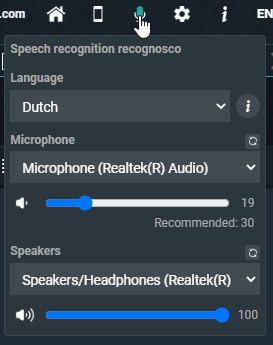
Uw audio configureren:
1. Selecteer de taal (indien er meer dan 1 is geconfigureerd).
2. Selecteer een invoertoestel.
3. Pas het invoervolume aan (eerste schuifregelaar).
Deze optie is alleen beschikbaar bij gebruik van de multi-monitorapplicatie en niet-SpeechMike-apparaten. Deze instelling wordt opgeslagen met de combinatie "Gebruiker + invoertoestel".
4. Selecteer het uitvoertoestel (voor het afspelen).
5. Pas het geluidsvolume aan (tweede schuifregelaar).
Deze instelling wordt opgeslagen in een cookie en wordt bijgehouden voor de computer.
Spraakcommando's
Wanneer Recognosco spraakherkenning gebruikt wordt, kan er gebruik worden gemaakt van volgende types spraakcommando's:
• Opmaakcommando’s (vet, cursief, onderlijnd)
• Selectiecommando’s
• Navigatiecommando’s
• Correctiecommando’s
• Microfooncommando’s
• Opsommingcommando’s
Klik op het i-icoontje naast de taal in de audioconfiguratie voor een overzicht van alle mogelijke spraakcommando’s.
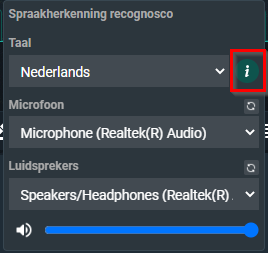
Beschikbare spraakcommando’s:
• microfoon uit
• (ga naar) begin van verslag
• (ga naar) begin van document
• (ga naar) einde van verslag
• (ga naar) einde van document
• (ga naar) begin van de lijn
• (ga naar) einde van de lijn
• rij selecteren
• zin selecteren
• alinea selecterenparagraaf selecteren
• alles selecteren
• selecteer alles
• tekst knippen
• tekst kopiëren
• tekst plakken
• verwijder dat
• schrap dat
• maak vet
• onderstreep
• maak cursief
• begin lijst met opsommingstekens
• beëindig lijst met opsommingstekens
• zet alles in hoofdletters
• titel
◦ Het spraakcommando 'titel' activeert de opmaak van kopstijl 1 zoals geconfigureerd in de sectie Verslaglegging van Voorkeuren.
LET OP | |
 | De herkende tekst is niet altijd 100% correct. Het is de verantwoordelijkheid van de radioloog om de correctheid van het verslag na te kijken vooraleer het te valideren. |
Voor hulp bij het dicteren kunt u terecht in het onderdeel in de gebruikershandleiding of op de hulppagina van RSDK https://recognosco.com/help-support