Workflow verslaglegging
Een studie openen vanuit een werklijst
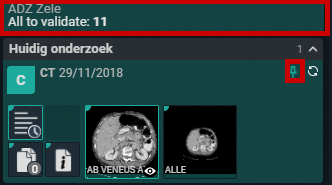
Als u een studie opent vanuit een werklijst, wordt de bron van de studie aangegeven.
De naam van de werklijst en het aantal studies in die lijst worden weergegeven.
Als de studie gereserveerd is, wordt dit ook aangeduid met het pin-icoontje.
Selecteren van onderzoeken
De selectievakjes om studies te selecteren kunnen op aanvraag- of studieniveau weergegeven worden.
Opmerking | |
 | De locatie van de selectiekolom wordt ingesteld op de beheerpagina. Neem contact op met de servicedesk om aanpassingen door te voeren. |
• Selectie op aanvraagniveau: de selectiekolom wordt weergegeven als de meest linkse kolom.
• Selectie op studieniveau: de selectiekolom wordt links van de procedures weergegeven.
U kunt een specifieke studie selecteren door te klikken op het label met de procedurebeschrijving in de kolom Procedures. Dit kan handig zijn als u een specifieke studie wilt openen uit een aanvraag met meerdere studies.
Verslaglegging in bulk
Om verslagen in bulk aan te maken, selecteert u de gewenste studies door de overeenkomstige selectievakjes aan te vinken.
Klik op de knop VERSLAG rechtsonder of klik op uw rechtermuisknop om de verslaggeving van de geselecteerde studies te starten.
Het totale aantal geselecteerde studies wordt weergegeven in de seriespicker:
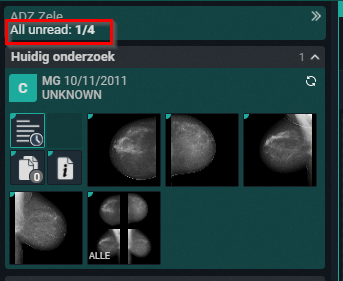
Na verslaglegging van de laatste studie van de geselecteerde studies, wordt u doorgestuurd naar de werklijstpagina.
Verslaglegging en studiestatusupdate
Bij het openen van een studie kunt u ervoor opteren om het verslag automatisch te openen in de bewerkingsmodus of om de bewerkingsmodus handmatig in te schakelen. Deze optie is niet van toepassing op gevalideerde verslagen, die handmatig moeten worden bewerkt.
Een verslag automatisch openen in bewerkingsmodus
Om verslagen automatisch in de bewerkingsmodus te openen, klikt u op het volgende icoontje  . Het icoontje wordt gemarkeerd als het is ingeschakeld.
. Het icoontje wordt gemarkeerd als het is ingeschakeld.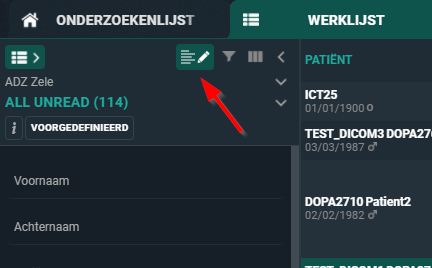
Belangrijk | |
 | Om deze instelling ingeschakeld te houden, klikt u op Werklijst opslaan of Opslaan als nieuwe werklijst in het filterpaneel. |
Een verslag handmatig openen in bewerkingsmodus
Klik op Verslag bewerken (potlood-icoontje) of gebruik de sneltoets F2 om onmiddellijk de SpeechMike te activeren in opnamemodus.
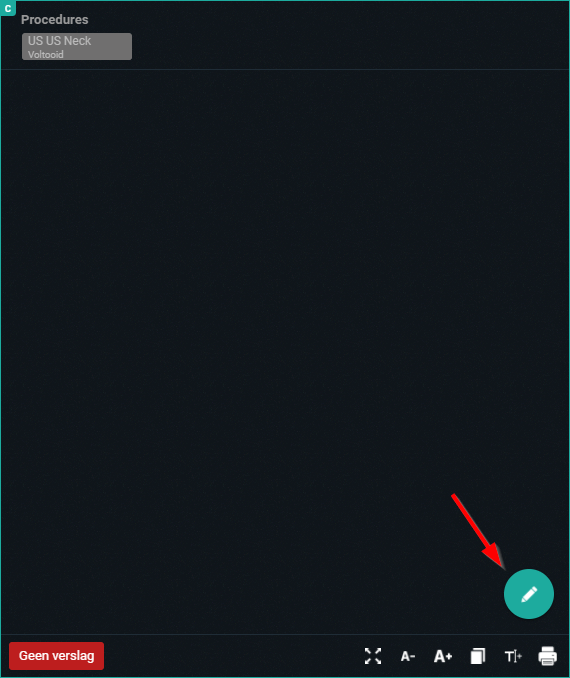
U kunt nu beginnen met de verslaglegging.
Tekstblokken
Tekstblokken kunnen de workflow helpen versnellen. Het zijn voorgeconfigureerde tekstblokken die ingevoegd en later bewerkt kunnen worden.
Zie Tekstblokken voor meer informatie over hoe u tekstblokken kunt maken en invoegen.
Hyperlinks in verslagen
U kunt hyperlinks naar beelden maken en deze toevoegen aan de tekst van het verslag.
Als is ingeschakeld, kan de hyperlink worden aangeklikt. Als platte tekst is ingeschakeld of als het verslag wordt afgedrukt of verzonden via HL7, wordt de hyperlink geconverteerd naar platte tekst.
Een hyperlink aan een verslag toevoegen
Nadat u eerst het beeld in de viewport heeft geselecteerd, kunt u op drie manieren een hyperlink naar het beeld toevoegen in het verslag.
• Klik op uw rechtermuisknop en selecteer de optie Beeld toevoegen aan verslag
• CTRL + het beeld verslepen en neerzetten, of
• CTRL + C (om het beeld te kopiëren) en CTRL + V (om het beeld te plakken).
Alle bovenstaande methodes gaan de hyperlink naar het beeld toevoegen op de positie van de cursor.
Weergaveformaat van hyperlinks
Het weergaveformaat van hyperlinks is niet instelbaar en het formaat verschilt tussen de huidige studie en de voorgaande studie. Voor elk formaat geldt: S = serie en I = beeld (image)
Actieve studie: [S+SerieNummer I+BeeldNummer]
Voorgaande studie: [Naam procedure (uitvoeringsdatum) - S+SerieNummer I+BeeldNummer]
Naar een gelinkt beeld navigeren
Om naar het gelinkte beeld te navigeren, klikt u gewoon op de hyperlink binnen een bewerkbaar of niet-bewerkbaar verslag terwijl u in DeepUnity PACSonWEB werkt.
Als de hyperlink is geconverteerd naar platte tekst, moet u handmatig naar het beeld navigeren.
Als u op de hyperlink klikt, wordt u naar het juiste beeld geleid in een van de beschikbare viewports voor beelden.
Locatie beeldweergave
• Als er eerder een viewport voor beelden actief was, wordt de laatst actieve viewport voor beelden gebruikt.
• Als er eerder geen viewport voor beelden actief was, wordt de eerste beschikbare viewport gebruikt.
• Als de vorige actieve viewport niet meer zichtbaar is, wordt het beeld weergegeven in de eerste beschikbare viewport voor niet-verslagen.
• Als het verslag scherm vullend is, wordt het beeld geopend in de viewport voor verslagen omdat dit de enige beschikbare viewport is.
Verslag verwijst naar een niet-beschikbaar beeld
Wanneer in een verslag op een hyperlink wordt geklikt naar een beeld, serie of studie die inmiddels verwijderd is, verschijnt er een dialoogvenster waarin u wordt gewaarschuwd dat het beeld niet kon worden geladen.
Bijvoorbeeld: Als de serie niet meer beschikbaar is, wordt het volgende bericht weergegeven: "Dit beeld kon niet worden geladen omdat de serie niet werd gevonden."
Automatisch opgeslagen verslagen
Het verslag wordt elke 30 seconden automatisch opgeslagen. Dit betekent dat wanneer uw verbinding wegvalt, er een automatisch opgeslagen verslag beschikbaar zal zijn.
• Automatisch opgeslagen verslagen voor een studie worden weergegeven in de werklijst.
• Het icoontje is enkel zichtbaar voor de gebruiker die de automatisch opgeslagen versie van het verslag gemaakt heeft. Voor andere gebruikers zal dit icoontje niet zichtbaar zijn.

Een studie openen met een automatisch opgeslagen verslag dat door u is gemaakt
Als u een automatisch opgeslagen verslag opent dat u heeft gemaakt, verschijnt er een dialoogvenster waarin wordt aangegeven dat er een eerdere versie van het verslag hersteld is. U heeft de volgende opties:
• Auto-save herstellen: opent de laatste automatisch opgeslagen versie.
• Beginnen bij laatst opgeslagen versie: als er een opgeslagen verslag (voorlopig/concept) bestaat, wordt deze versie gebruikt.
Een studie openen met een automatisch opgeslagen verslag dat door een andere gebruiker is gemaakt
Als u een studie opent waarvoor een automatisch opgeslagen verslag bestaat dat door een andere gebruiker is gemaakt, wordt er een waarschuwing weergegeven die aangeeft dat er een eerdere versie bestaat. U heeft de volgende opties:
• Annuleren: het verslag wordt geannuleerd.
• Doorgaan en auto-save verwijderen: het automatisch opgeslagen verslag wordt verwijderd en er wordt een nieuw verslag begonnen.
Opmerking | |
| De waarschuwing geeft de gebruikersnaam weer van de gebruiker die het verslag heeft aangemaakt. |
Het verslag opslaan
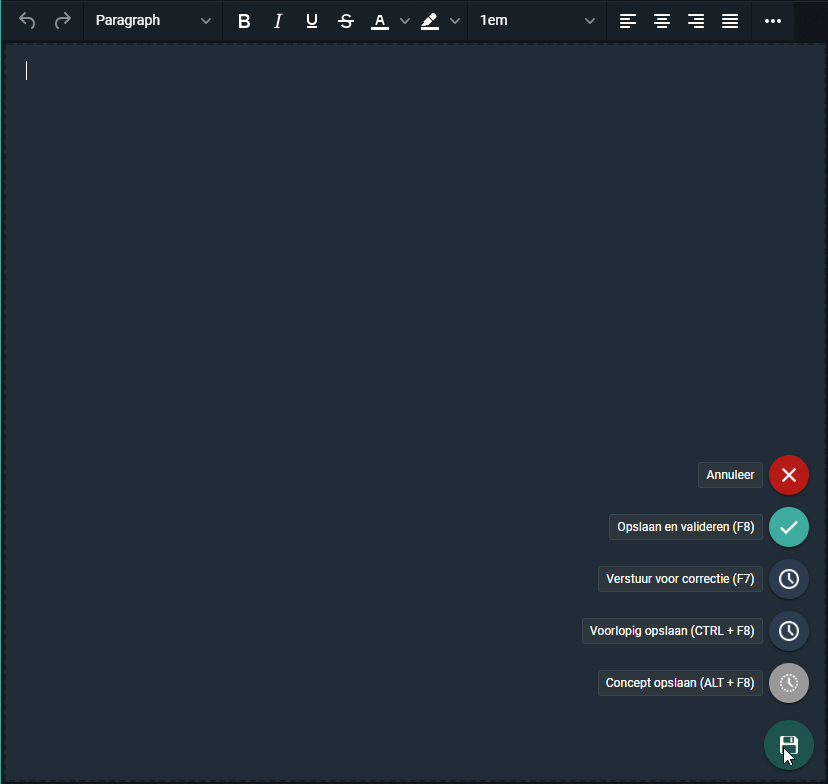
Wanneer u klaar bent met het aanmaken van het verslag, zijn er verschillende acties beschikbaar.
De studiestatus wordt bijgewerkt volgens de gekozen actie.
Actie | Sneltoets | Studiestatus |
|---|---|---|
Opslaan en valideren | F8 | Afgerond |
Versturen voor correctie | F7 | In afwachting van verslagcorrectie |
Voorlopig opslaan | CTRL + F8 | Te valideren |
Concept opslaan | ALT + F8 | Gedicteerd |
Annuleren | n.v.t | Geen wijzigingen in status |
De status is zichtbaar in de kolom Status van de werklijst.

Afhankelijk van uw instellingen zal automatisch één van de volgende acties uitgevoerd worden bij het opslaan van een verslag:
• Terug naar werklijst
• De volgende studie openen (studies die gereserveerd of geblokkeerd zijn worden overgeslagen)
• In huidige studie blijven
U kunt uw Voorkeuren bijwerken in de gebruikersinstellingen, onder het tabblad Instellingen.
Opmerking | |
| Deze instelling is alleen van toepassing wanneer studies geopend worden vanuit de werklijst. |
Workflow-icoontje
Het Workflow-menu is toegankelijk vanuit de bovenste werkbalk in de viewer door middel van het icoontje WF.
Actie | Beschrijving |
|---|---|
Overslaan | Slaat de studie over (sneltoets F9) |
Status wijzigen | Wijzigt de status van de studie |
Status wijzigen en volgende | Wijzigt de status van de studie en brengt u naar de volgende studie |
Prioriteit wijzigen | Wijzigt de prioriteit van de studie (toestemming vereist). |
De volgende opties zijn alleen beschikbaar in de verslagbewerkingsmodus | |
Valideren en naar volgende gaan | Valideert het verslag en brengt u naar de volgende studie |
Voorlopig opslaan en volgende | Slaat het verslag op als voorlopig en brengt u naar de volgende studie |
Valideren en terugkeren naar lijst | Valideert het verslag en brengt u terug naar de werklijst |
Voorlopig opslaan en volgende | Slaat het verslag op als voorlopig en brengt u naar de volgende studie |
Voorlopig opslaan en terug naar lijst | Slaat het verslag op als voorlopig en brengt u terug naar de werklijst |
Opmerking | |
| Het WF-icoontje is enkel zichtbaar als u de studie opent vanuit de werklijst. |