Weergavescherm
Hier worden de beelden (en het verslag) getoond.
Indien er meerdere beelden in een serie zitten, kunt u door de beelden scrollen met de pijltjestoetsen, met behulp van het scrollwieltje of, na het selecteren van scroll in het menu, door de linkermuisknop ingedrukt te houden en de muis voorwaarts of achterwaarts te bewegen.
Indien u de settingGebruikersinstellingen > Mijn Account de setting "Rechtermuisklik om tussen functies te schakelen" geactiveerd heeft, kunt u met korte muisklikken switchen tussen de volgende functionaliteiten:
• Window Level
• Scrollen
• Traploze zoom
• Pan
Indien u de rechtermuisknop 1 seconde of langer ingedrukt houdt, krijgt u alsnog het uitgebreide contextmenu te zien.
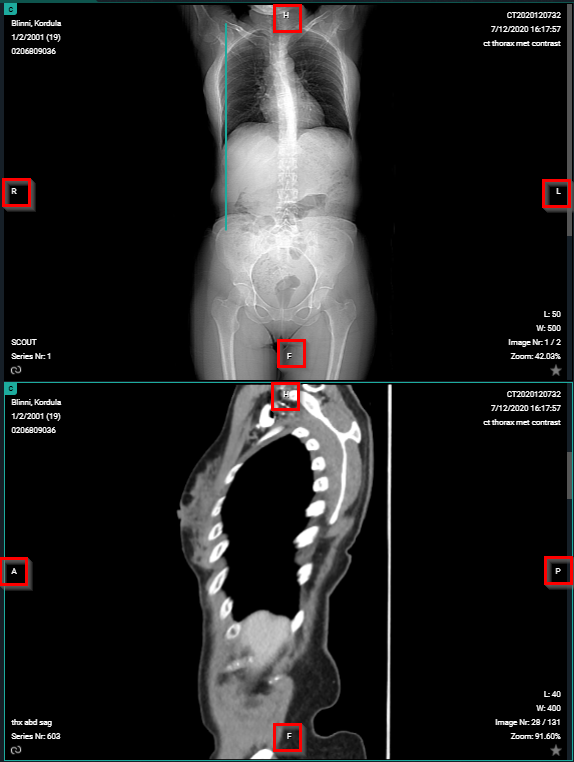
Oriëntatie indicatoren:
In de bovenste werkbalk kunt u vanuit het menu "Zichtbare Elementen" Overlays activeren, waardoor nuttige informatie met betrekking tot de patiënt, de studie, de beelden en de oriënterende referentie-indicatoren op de beelden getoond wordt.
Volgende letters worden gebruikt voor de indicatieve oriëntatie:
• H: Hoofd
• F: Voeten
• A: Voor
• P: Achter
• L: Links
• R: Rechts
Schaallineaal
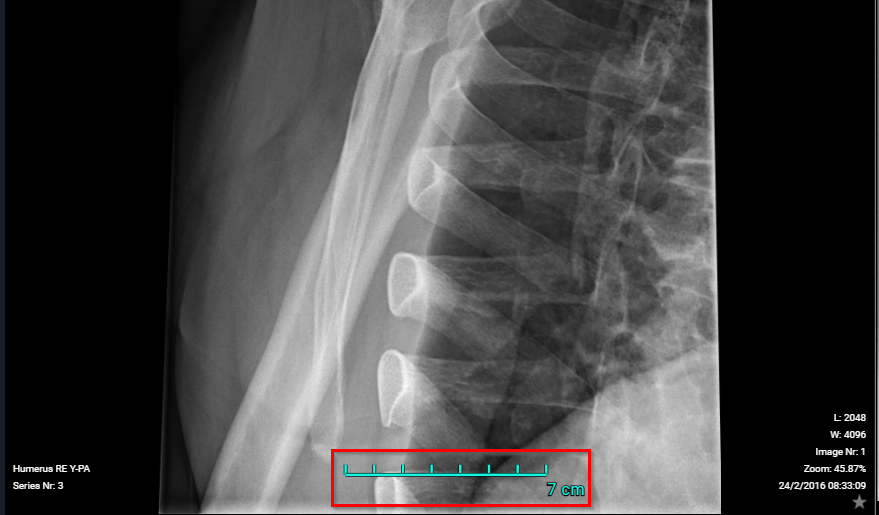
De schaalliniaal wordt onderaan in elke viewport weergegeven om de schaal van de breedte van het beeld aan te geven.
Belangrijk | |
 | Als de pixelafstand voor rijen en kolommen anders is, is de schaal alleen van toepassing op horizontale afstanden. Ook bij het roteren van het beeld geldt de schaal nog steeds voor de horizontale afstanden van het originele beeld. |
Standaard muisacties:
De standaard muisacties worden hieronder weergegeven en zijn verschillend volgens type modaliteit.
Voor beide acties (linker muisknop en middelste muisknop), betekent dit de knop indrukken, vasthouden en tegelijk de muis bewegen.
Muisknop | Modaliteiten | Actie |
Linker muisknop | CT/MR/PT | Scrollen |
Linker muisknop | Andere | Pan |
Middelste muisknop | Andere | Scrollen |
Opmerking | |
 | "Andere" betekent elke modaliteit waarvoor de actie niet afzonderlijk werd vastgelegd. |
Tip | |
 | De muisacties kunnen voor elk modaliteitstype ingesteld worden naar persoonlijke voorkeur (Zie Voorkeuren). |
Beeldbewerking functies:
U kunt via de beeldbewerking functies en Overige beeldbewerkingstools van de werkbalk (zie Werkbalk) het beeld vergroten, verkleinen, draaien, metingen uitvoeren, contrast aanpassen enzovoort.
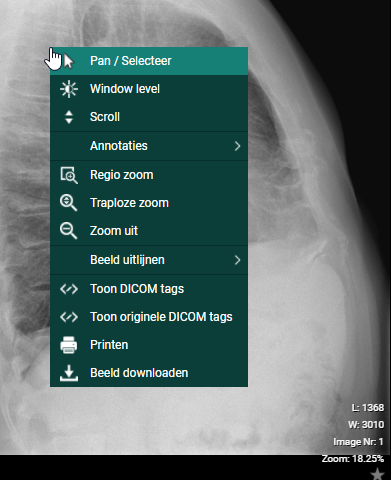
Een menu met de meest gebruikte bewerkingen vindt u via rechtermuisklik:
• Window level: Met Window level past u de helderheid en het contrast van het geselecteerde beeld aan (Zie Overige beeldbewerkingstools)
• Scrollen: Gebruik om door de beelden te scrollen
◦ Liniaal
◦ Lijn
◦ Cirkel
◦ Lijn
◦ Hoek
◦ Cobb-hoek
◦ CE-hoek (Center Edge)
◦ Hoogtemeting
◦ ROI-rechthoek
◦ ROI-ovaal
◦ ROI-veelhoek
◦ Pijl
◦ Lengteverlies
◦ Lengteverhouding
◦ Tekst
◦ Ruggenwervellabels
• Regiozoom, traploze zoom, uitzoomen: Tools om in te zoomen op het geselecteerde beeld (Zie Beeldbeheer)
• Beeld uitlijnen
◦ Links uitlijnen
◦ Bovenaan uitlijnen
◦ Rechts uitlijnen
◦ Onderaan uitlijnen
◦ Centreren
• DICOM tags tonen: Hiermee kunt u de DICOM tags van het geselecteerde beeld raadplegen.
• Originele DICOM tags tonen: Hiermee kunt u de originele DICOM tags van het beeld raadplegen (enkel beschikbaar voor beheerders van de studie).
• Afdrukken: Hiermee kunt u het geselecteerde beeld printen.
• Beeld downloaden: Hiermee kunt u het geselecteerde beeld downloaden in PNG-formaat.
Om een beeld schermvullend te zien, kunt u dubbelklikken op het beeld. Door opnieuw te dubbelklikken, keert u terug naar de initiële indeling.
Tip | |
| U kunt binnen het weergavescherm steeds gebruik maken van volgende sneltoetsen: CTRL + linkermuistoets ingedrukt + beeld slepen naar andere viewport: beeld dupliceren in tweede viewport SHIFT + linkermuistoets ingedrukt + beeld slepen naar andere viewport: beelden van twee viewports wisselen SHIFT + vooruit scrollen: inzoomen SHIFT + achteruit scrollen: uitzoomen CTRL + scroll: tiling binnen de geselecteerde viewport Linkermuistoets ingedrukt + scroll: snelselectie tussen volgende functionaliteiten: Select ◦ Window Level ◦ Traploze zoom ◦ Pan ESCAPE knop: terug naar de standaard bewerking UITSLUITEND voor series met meerdere beelden: Muiswiel ingedrukt + muis voorwaarts of achterwaarts bewegen: door de serie scrollen |
Belangrijk | |
| De scrolsnelheid is adaptief. Afhankelijk van de snelheid waarmee u de muis voor of achterwaarts beweegt, zult u sneller of trager door de serie scrollen (niet lineair). Hetzelfde geldt voor het scrollen op een mobiel toestel (tablet of smartphone). |
Afwijkingen:
Indien voor het onderzoek een afwijking werd geregistreerd ten aanzien van het lokale PACS, wordt dit gemarkeerd bovenaan de pagina bij de procedurecode.
Bij het hooveren over de waarschuwing, wordt een label met een meer gedetailleerde uitleg getoond.
Als gebruiker met administratieve rechten voor de studie kan er van hieruit ook doorgeklikt worden naar het tabblad "Afwijkingen" van de administratiepagina (Afwijkingen).
Beeldretentie:
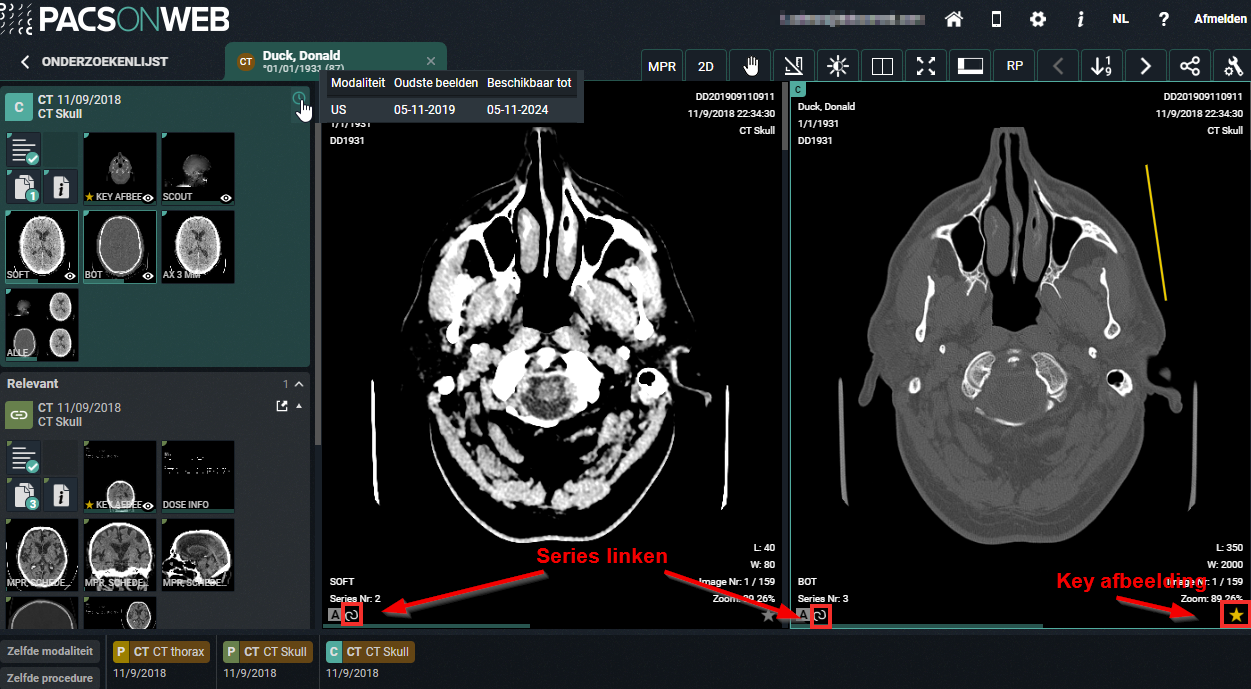
Wanneer u de cursor boven het klok icoontje houdt, wordt een pop-up getoond met de retentietijd van de verschillende types beelden.
Series linken:
In het geval twee viewports beeldseries met dezelfde tafelpositie weergeven, worden de series automatisch gekoppeld.
Indien twee series gekoppeld zijn, zijn de schakelpictogrammen van beide series linksonder opgelicht en gebeurt scrollen door beide series tegelijkertijd.
U kunt de series ontkoppelen door op het schakelpictogrammen te klikken waarna er door de serie afzonderlijk kan gescrold worden.
Belangrijk | |
| Automatisch of manueel linken is niet mogelijk indien één van de series gegenereerd werd door middel van MPR. |
Als de DICOM-tag (0020,0032) positie van het beeld (patiënt) ontbreekt, kunt u deze serie niet linken.
Het 'link'-pictogram is uitgeschakeld en de volgende tooltip wordt weergegeven: “Geen informatie over positie van het beeld beschikbaar, linken niet mogelijk.”
Volume registratie:
Volume registratie is de automatische anatomische linking tussen 2 onderzoeken.
Voorwaarden:
• Registratie is alleen mogelijk tussen 2 onderzoeken
• Alleen voor de modaliteiten CT/MRI/SPECT/PET
• Beide volumes moeten beschikbaar zijn in de cloud
• Minimum 10 coupes
• Maximum afstand tussen de coupes van 10 mm
• Alle coupes moeten dezelfde oriëntatie hebben
Werkwijze:
Klik op het registratie-icoontje (toverstok-icoontje zoals getoond in het screenshot) van serie A en serie B.
Het icoontje is alleen zichtbaar op series die voldoen aan de voorwaarden zoals eerder beschreven.
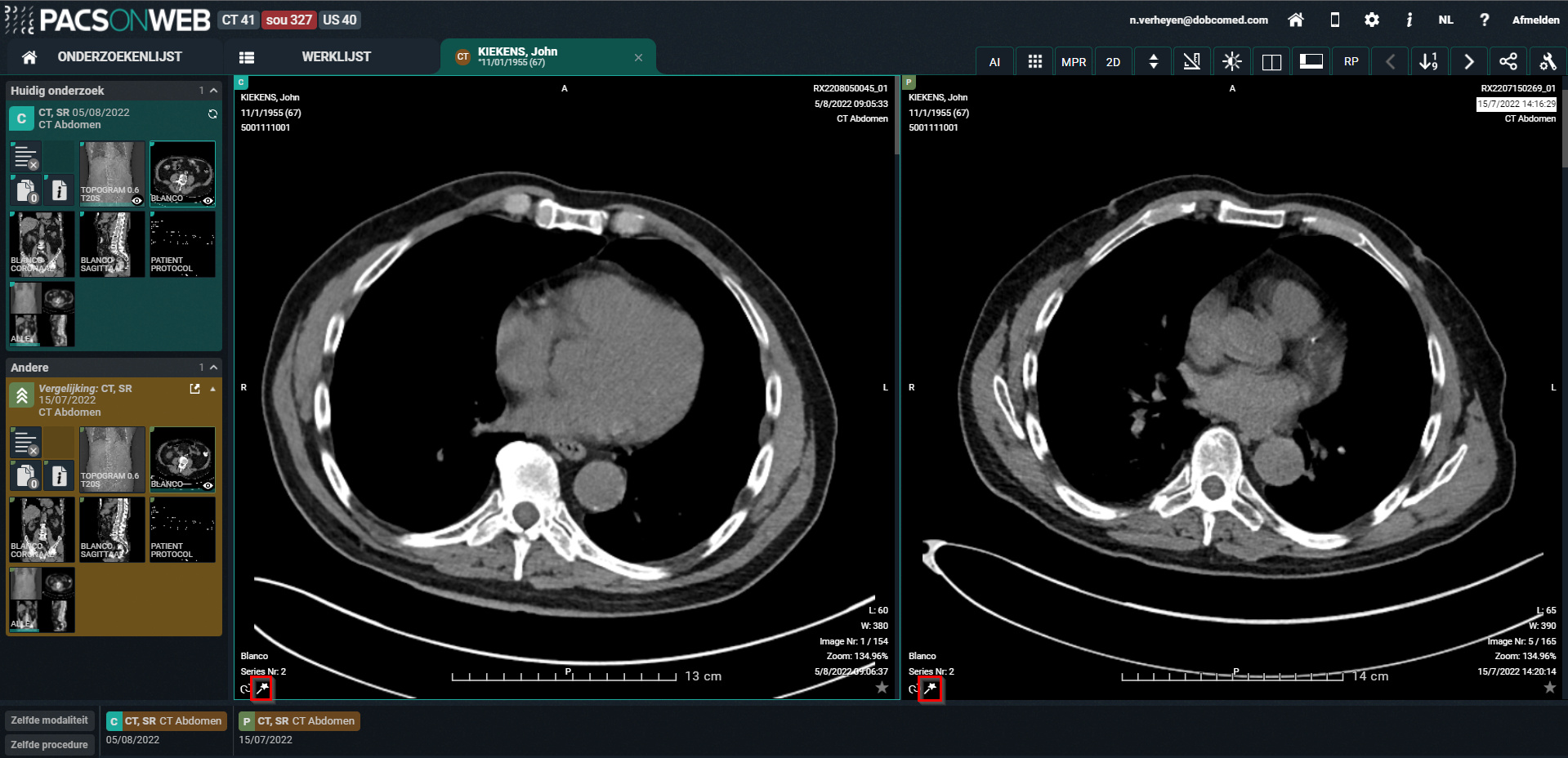
Wanneer beide icoontjes zijn aangeklikt zal DU POW starten met de volumeregistratie. De volgende pop-upmelding wordt getoond om aan te geven dat DU POW bezig is met de registratie: "Volumeregistratie aanmaken..."
Als de registratie voltooid is: "De volumeregistratie is klaar."
Als de registratie voltooid is, zal bij alle series die gelinkt zijn in de registratie, links beneden in elke viewport een grijs R icoon getoond worden. 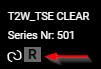
Klikken op het R icoon deactiveert de volume registratie.
Aanpassen van de volume registratie:
Indien de registratie niet helemaal correct is, kan deze manueel worden aangepast door de gebruiker.
Klik op de ALT toets en houdt deze ingedrukt terwijl u scrolt naar het gewenste beeld in de serie. Als de ALT toets ingedrukt is, kan er doorheen één enkele serie gescrold worden zonder dat de andere series meescrollen.
Wanneer de toets losgelaten wordt, scrollen de series terug samen.
WAARSCHUWING | |
 | De volumeregistratie zal niet 100% correct zijn in elk denkbaar scenario. Het blijft de verantwoordelijkheid van de gebruiker het resultaat te controleren en aanpassingen te maken indien nodig. |
Key afbeelding:
Beheerders van een studie in DeepUnity PACSonWEB hebben de mogelijkheid om een nieuwe serie te creëren met 'key afbeeldingen'.
Om een beeld toe te voegen aan de serie met key afbeeldingen, opent u het gewenste beeld in de viewer en klikt u rechts onderin op het ster-icoontje, waardoor deze geel kleurt.
Wanneer u de studie opnieuw laadt of opent, zal de nieuw gecreëerde serie in 'key afbeeldingen' beschikbaar zijn in de series picker voor iedereen met toegang tot de studie.
U kunt de beelden die als key image gemarkeerd werden, terug uit de serie verwijderen door het ster icoon terug uit te vinken. Beelden waarop publieke annotaties gemaakt werden, worden automatisch als key afbeelding gemarkeerd.
U kunt een beeld vanuit de serie van key afbeeldingen openen in de originele serie door op ' ' te klikken onderaan het beeld.
' te klikken onderaan het beeld.Gewijzigd aantal beelden in onderzoek
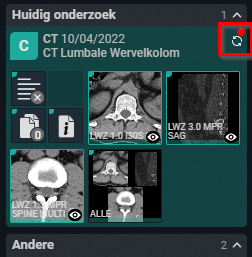
Wanneer de gebruiker een studie geopend heeft en er in de achtergrond een wijziging is (nieuwe beelden toegevoegd / beelden verwijderd), wordt de gebruiker hiervan gewaarschuwd door middel van
• een toast bericht rechts beneden in het scherm
• een indicatie in de series picker weergegeven
Beide notificaties bieden de mogelijkheid om de studie opnieuw te laden en zo de meest recente situatie weer te geven.
Toast bericht: "Beelden veranderd voor deze studie. Herlaad de studie. STUDIE OPNIEUW LADEN"
Indicatie in de series picker: